5. 章節2: 利用IFTTT傳送電郵
IFTTT平台提供一個整合的地方讓裝置和服務連結在一起,像Twitter、Dropbox、 電郵、Google助理等。使用者只需要用基本的編程邏輯 『如果…否則』 , 即可通過平台提供的API,在適當的時候使用各種服務。
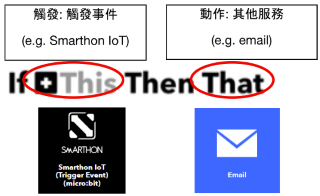
在IFTTT裡,使用時需要先建立一個 『Applet』 ,在裡面連接上指定的服務API。例如,選擇 『Webhooks』 來接收micro:bit的訊息來作為觸發器,選擇 『電郵』 作為需要運行的服務。透過IFTTT平台這一幫助,就能夠讓Micro:bit做到發送電郵到指定郵箱的行為,而不需要擔心受限於Micro:bit的擴展而難以做到的事。
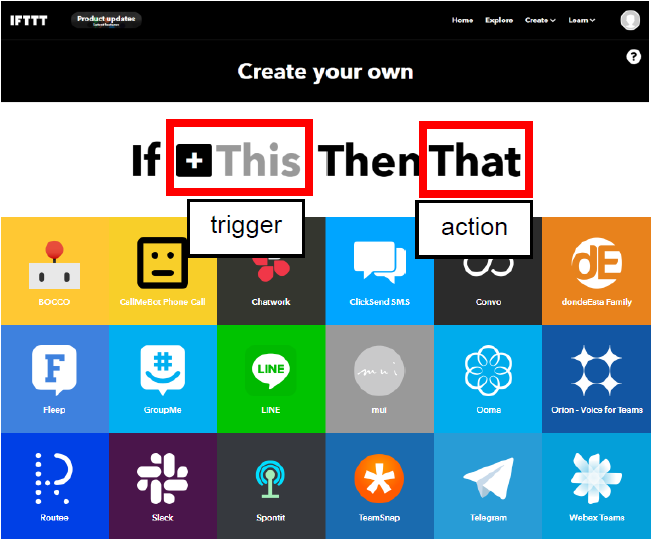
在這章節,你將會學習到如何讓Micro:bit完成webhooks的觸發,以及如何在IFTTT上佈置服務。
5.1. 編程(Makecode)
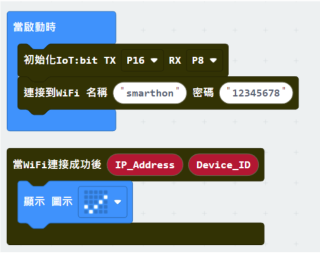
第一步驟:連接Wi-Fi
在使用互聯網控制功能之前,需要先確保已連接上網絡
第二步驟:取得ID
『當Wifi連接後』 是一個事件處理器.當連接上Wi-Fi後,這個處理器會把取得的IP地址及裝置的ID都以變量的形式提供。因此可以利用這來取得裝置的ID來進行互聯網控制。
初始化OLED顯示屏
在
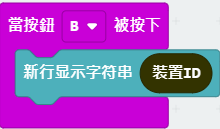
當Wifi連接後裡添加顯示字符串,並把ID放進去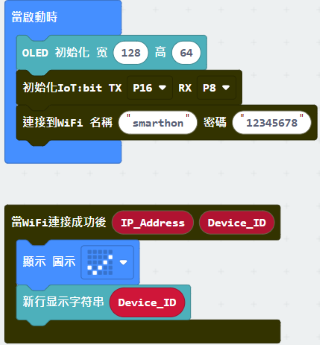
*如你害怕忘記了ID,亦可以在互聯網控制那分頁取得裝置ID,並按需要在某時候顯示出來
第三步驟: 發送請求到IFTTT
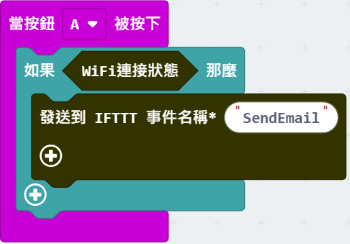
當我們需要發送指令IFTTT時, 先確認WiFi連接狀態, 再按A按鈕將數據發送至IFTTT。在發送IFTTT 事件名稱 \*區塊中輸入觸發Trigger事件的事件名稱(例如:SendEmail)
發送IFTTT 事件名稱: 設定了在觸發Trigger事件中的事件名稱(例如:SendEmail)數值1-3: 如果有需要上載數值到IFTTT,可以在這一拼上傳
第四步驟: 確認IFTTT上載情況
如果想知道上載到IFTTT的情況,可以使用 當上傳到IFTTT後 事件處理器來監測,使用OLED來顯示結果會是一種好方法。
放置
當上傳到IFTTT後把
顯示字符串拖放到當上傳到IFTTT後來把Status及錯誤碼顯示出來

完整答案
MakeCode: https://makecode.microbit.org/_ED81FTbhF16m
你可以在以下網頁下載HEX檔案:
5.2. IFTTT配置
目標:
配置Applet小程式第一步驟
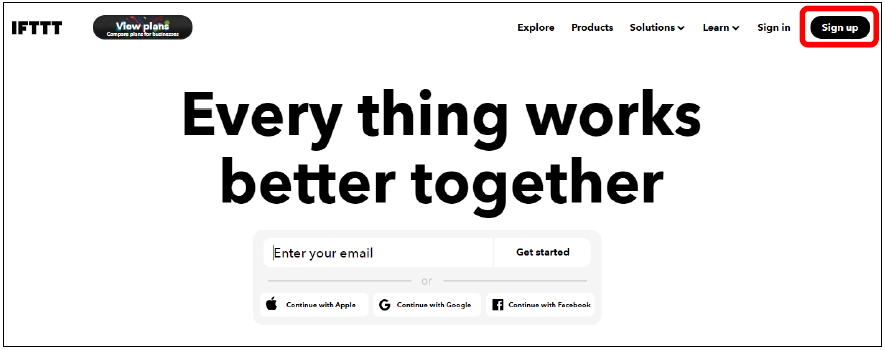
前往 http://www.ifttt.com, 註冊一個帳號以登入
第二步驟
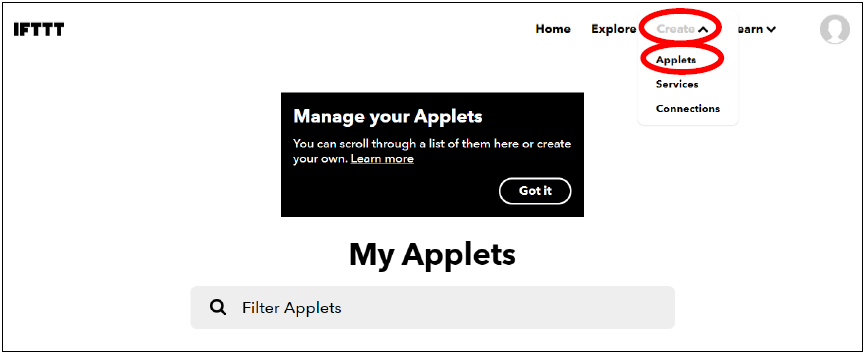
到右上角的菜單,點擊Create->Applet
第三步驟
選擇“This”
從選單中選擇“Smarthon IoT”。
輸入設備ID, 例如: 0x55a842e3477a (見編程部份第一步得到Device ID)
輸入事件名稱: SendEmail
點擊“Create trigger”按鈕。
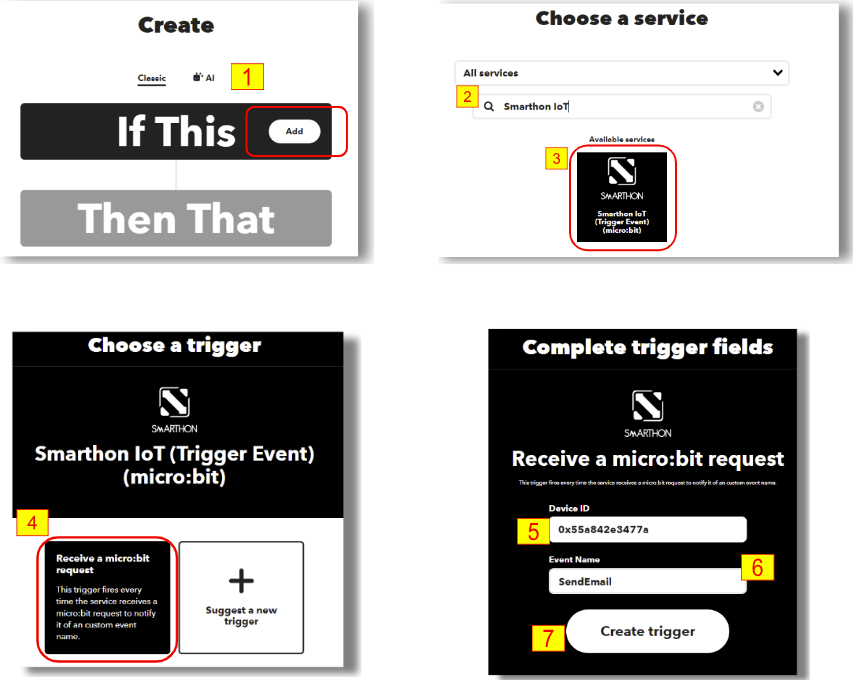
第四步驟
在That那裡選擇“email”
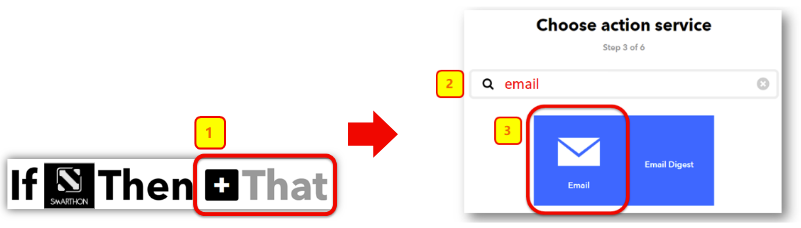
第五步驟
選擇“Send me an email” ,輸人電郵想要的標題及內容,點擊Create action.
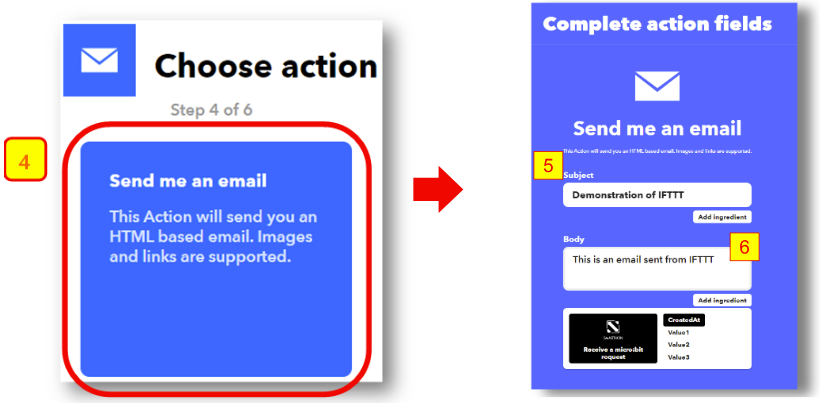
5.3. 結果
當Micro:bit連接上Wi-Fi後,按A按鈕會發送訊息到IFTTT。
如果發送成功,OLED會顯示 OK 及錯誤碼 0
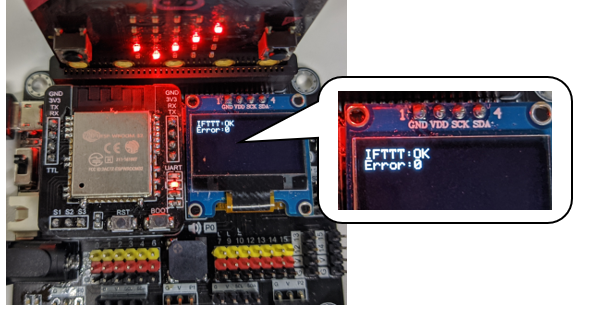
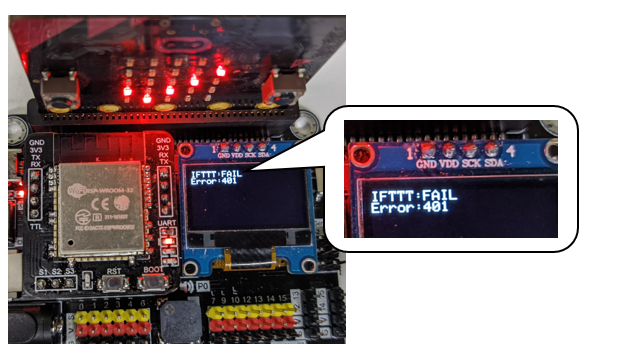
如果發送失敗,剛會顯示 FAIL 及相應的錯誤碼。
如錯誤碼為
401,則為輸入了錯誤的API金鑰如錯誤碼為
-28674,則為沒有網絡連接
當成功時,你將會在Email裡設定好的郵箱裡收到IFTTT發送的電郵
