10. 章節7:OTA更新固件
定期更新我們的IoT:bit固件非常重要,因為更新可能會增加新功能、提供更多傳感器和執行器,或修復軟件錯誤。在本章中,您將學習如何使用OTA更新IoT:bit固件並開發相應的程序。OTA(Over-the-air)是一種技術,允許設備通過Wi-Fi或移動寬帶獲取固件或操作系統更新。通過OTA,您無需通過USB將IoT:bit連接到計算機即可執行更新。
10.1. 如何判斷當前的IoT:bit是否支援OTA?
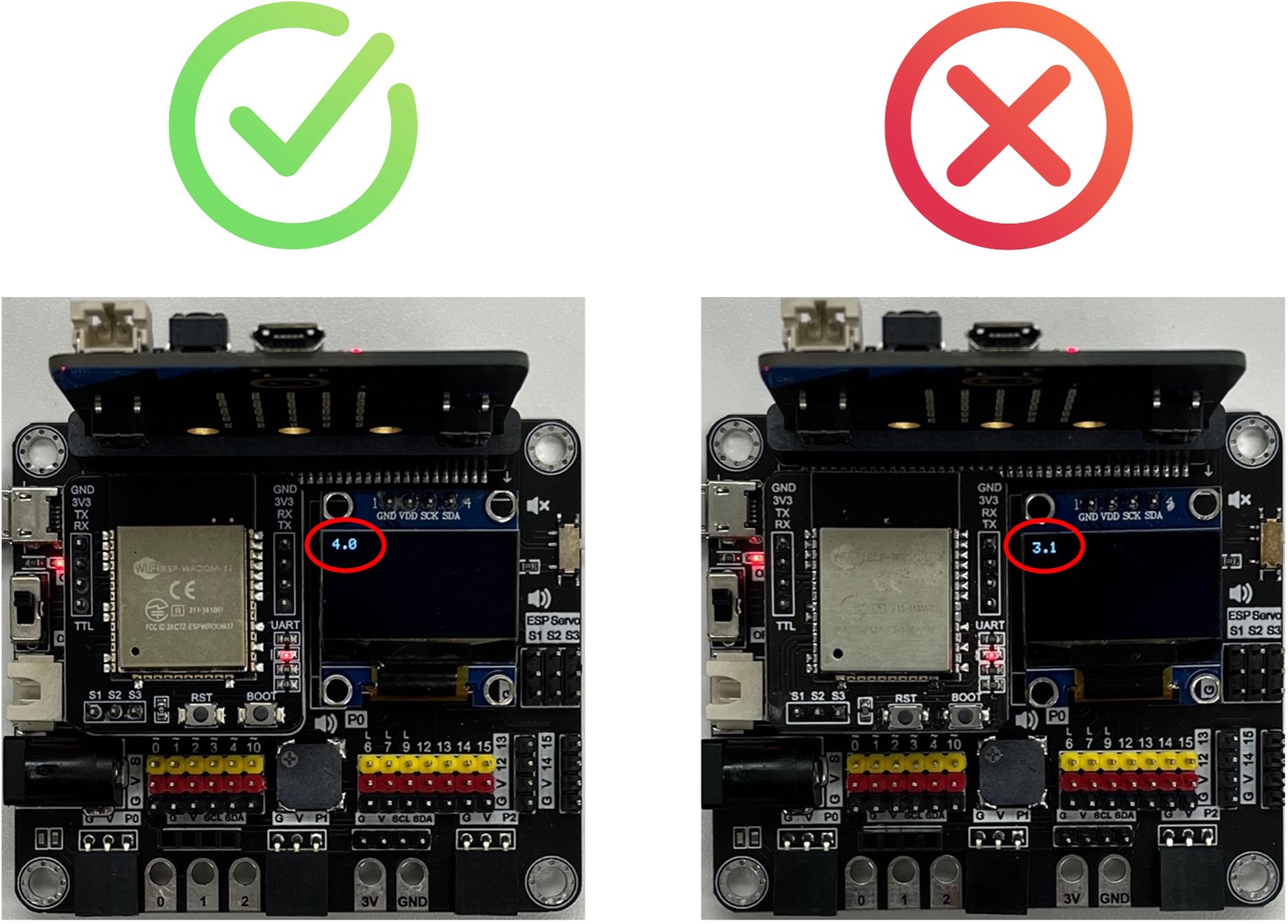
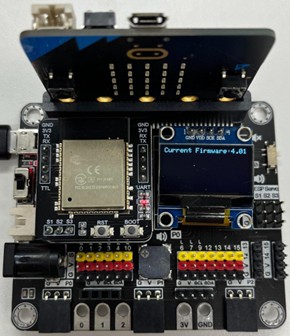
OTA功能僅在固件版本4.0及以上版本中可用。您可以將此makecode程序下載到您的micro:bit,啟動時將顯示版本號。如果版本低於4.0,您需要使用USB TTL來更新固件(見10.6節)。
如果您不希望自行更新固件,您可以:1)購買一台新的IoT:bit,新設備已預裝最新固件。2)聯繫我們以協助更新固件。請注意,您需要將設備寄送給我們,並需支付運費。
10.2. 程式設計(Makecode)
目標:開發一個程式以透過 OTA 獲取更新。
步驟1:連接WiFi
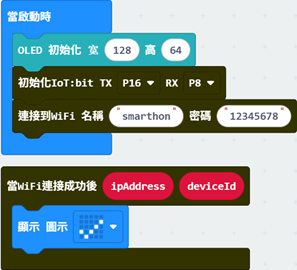
在透過 OTA 下載更新之前,我們需要連接到網路。我們在第一章已經了解如何連接WiFi。
步驟2:設定一個顯示目前版本的功能
將
當按下按鈕A塊拖到編程區。前往 IoT:bit -> ESP 並找到
韌體版本將韌體版本變數繪製為
顯示字符串

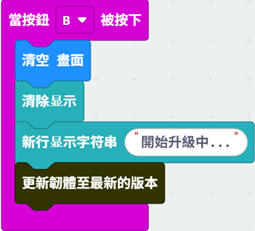
步驟3:設定啟動 OTA 更新的功能
將
當按下按鈕B塊拖到編程區。在 OLED 上顯示一則訊息,表示 OTA 更新已開始
到 IoT:bit -> ESP 並拖入
更新韌體至最新的版本
步驟4:設定 OTA 更新進度偵聽器
將監聽器
OTA Progress從 IoT:bit ->ESP 拖入到編程區將
OTA Progress中的PercentageValue繪製到顯示字符串以顯示進程百分比

步驟 5:設定 OTA 更新完成監聽器
將監聽器
On OTA Update Finished從 IoT:bit -> ESP 拖入到編程區在 OLED 上顯示圖示和訊息,表示 OTA 更新已完成。
顯示另一則訊息以提醒您重新啟動
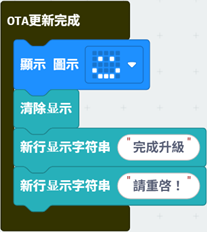
步驟 6:設定 OTA 更新失敗監聽器
將監聽器
On OTA Update Failed從 IoT:bit -> ESP 拖入到編程區將
On OTA Update Failed中的Message拖到顯示字符串以顯示錯誤訊息
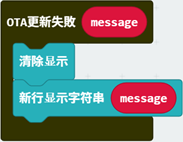
完整解決方案
MackCode:https://makecode.microbit.org/_9gbfzKdojHxh
您也可以從以下網站下載程式:
10.3. OTA更新
目標:使用上述程序更新固件。
步驟 1:開始之前
將程式下載到Micro:bit中
找到一個WiFi信號強且穩定的地方。
開啟 IoT:bit 並等待圖示「勾號」顯示(Wifi 已連線)
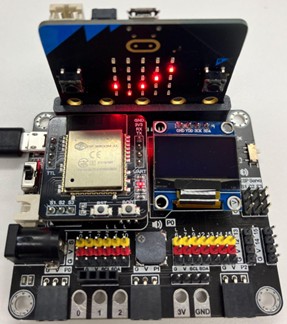
步驟 2:檢查目前版本
按 A 顯示目前韌體版本
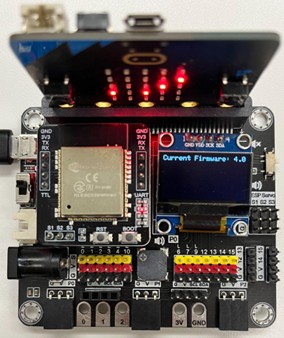
步驟 3:開始OTA更新
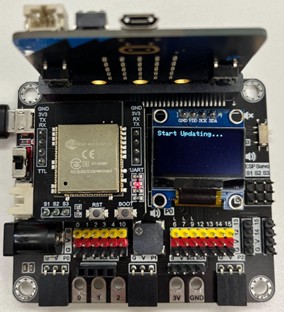
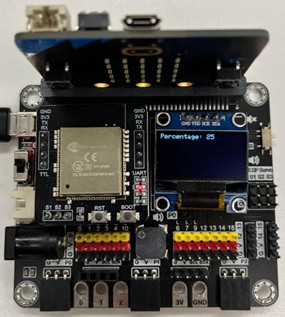
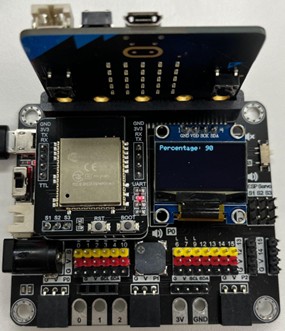
按 B 開始 OTA 更新
檢查更新是否正在進行(百分比從 0 到 100)
除非必要,否則在更新過程中請勿中斷電源/Wifi
步驟 4:更新完成
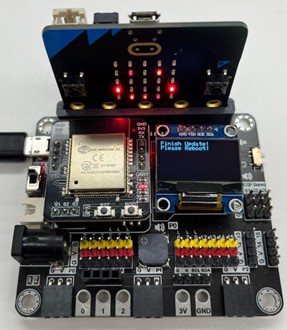
micro:bit LED顯示笑臉,表示OTA更新完成
透過關閉和開啟電源來重新啟動 IoT:bit
步驟 5:檢查目前最新韌體版本
再次按 A 檢查目前韌體版本
完成!
10.4. OTA 更新故障排除
如果出現任何錯誤訊息,請按照以下說明進行操作 請勿關閉 的力量。
NETWORK_NOT_STABLE — 按 B 重試。如果此錯誤訊息仍然存在,請連接更穩定的 WiFi,然後重試。
FILE_NOT_EXIST – 請聯絡 Smarthon
更新韌體時請注意:
更新時請勿關閉 IoT:bit 和 micro:bit
如果更新超過 10 分鐘沒有進展,您可以重新啟動 IoT:bit 並重試
確保WiFi網路訊號穩定且狀況良好
一旦韌體更新開始,請勿再次執行更新功能(不要再次按下按鈕 B),除非 OLED 上顯示任何錯誤訊息
10.5. 韌體發行說明
適用於 ESP32
版本 4.2 - 2024年8月30日(最新版本)
新增功能
增加 IFTTT webhooks 功能 下載:firmware_v4.2
版本 4.01 — 2023 年 6 月 12 日(最新版本)
新增功能
重新加入 LEDC 模組
修復:
修復無法控制舵機的問題
版本 4.0 — 2023 年 3 月 5 日
新增功能
新增OTA功能API以允許用戶下載最新/特定版本的韌體
3.2 版本
新增功能
新增HTTP函數API以允許HTTP GET請求
版本 3.1 — 2020 年 12 月 17 日
新增功能
新增NTP功能API以允許使用者設定時區
修復:
修復 HTTP 連線(包括 HTTP、IFTTT、Thingspeak、WAN/Channel Control)收到錯誤代碼時崩潰的問題
3.0 版本
新增功能
序列表傳回的大量修改
相容於最新版本 PXT (v0.5+)
2.3 版本
更新
更新http結果措辭
更新Wifi連線措辭
2.2 版本
新增功能
更新ESP Servo AT命令,現在允許透過一個命令控制三個Servo端口
2.1 版本
新增功能
新增網路狀態標誌
新增NTP功能
修復
修正 esp32 的 Wifi AP/熱點模式
修正使用esp32進行pwm和舵機控制時的bug
更新
更新措辭
將 pubnub 連線 URL 變更為 smarthon 網域位址
版本 2.0
新增功能
引入網路連線狀態
更新相容esp32
10.6. 有線韌體更新
對於IoT:bit 4.0以下的韌體版本,請依照本教學進行更新。
你需要的東西
一台裝有 Windows 作業系統的計算機
4 根跳線(母對母)
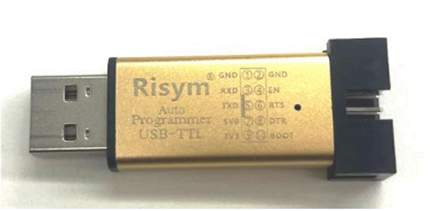
USB TTL(可購買這裡 或其他 淘寶店)
步驟1:安裝CP210x驅動程式
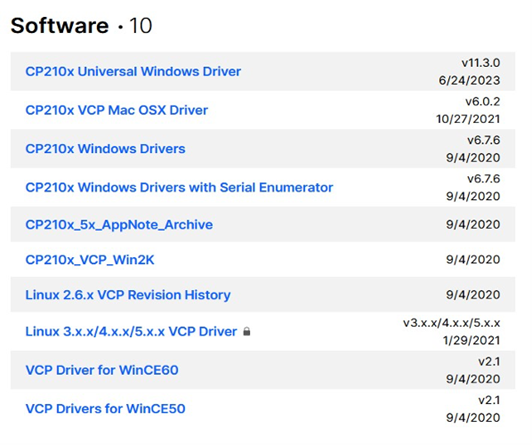
下載並解壓縮“CP210x Windows 驅動程式”Silicon Labs網站
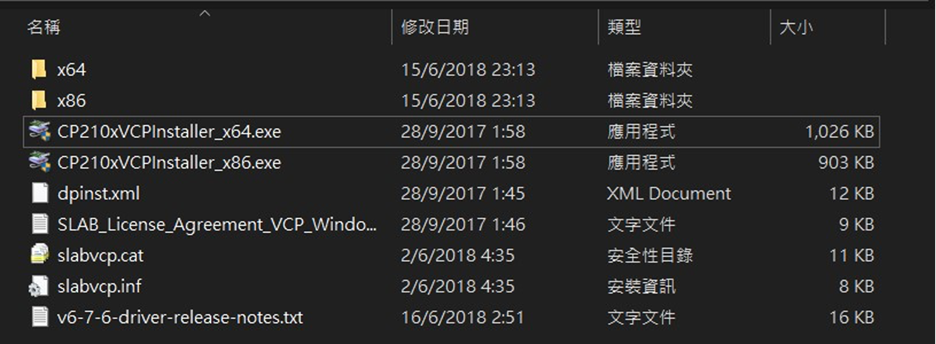
在解壓縮的資料夾中,執行」CP210xVCPInstaller_x64.exe」安裝CP210x驅動程式
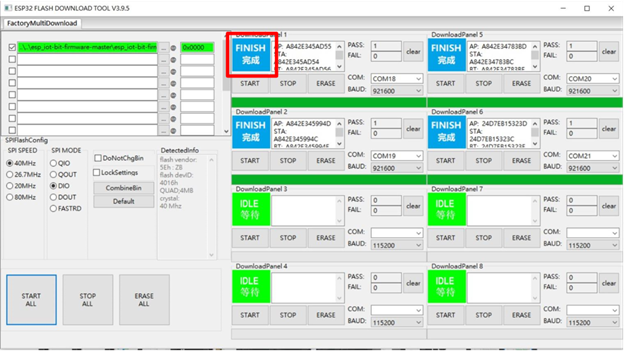
步驟二:取得Flash下載工具
下載並解壓縮“Flash 下載工具”ESP網站

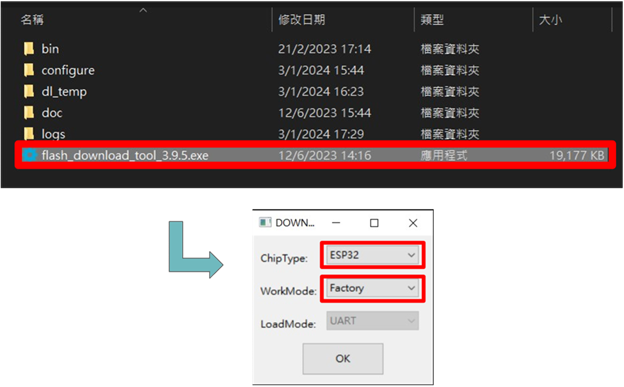
執行Flash下載工具
將設定變更為 ESP32 和 Factory,然後按 OK
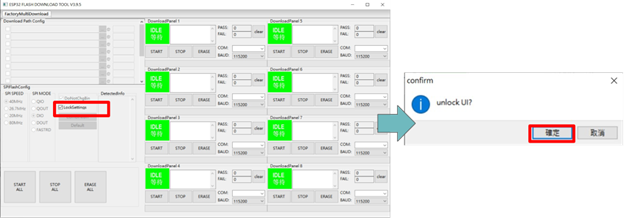
取消選取 SPIFlashConfig 上的“LockSettings”,然後按一下“確定”
第三步:將ESP32連接到電腦
依照下面的圖片和映射表連接ESP32和USB TTL
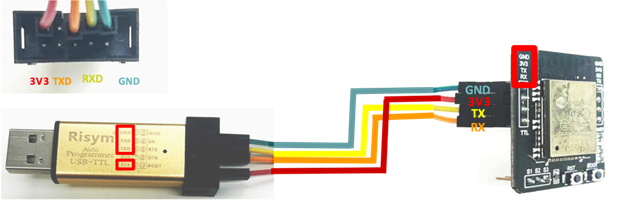
| USB TTL | ESP32 |
|---|---|
| GND | GND |
| 3V3 | 3V3 |
| RXD | TX |
| TXD | RX |
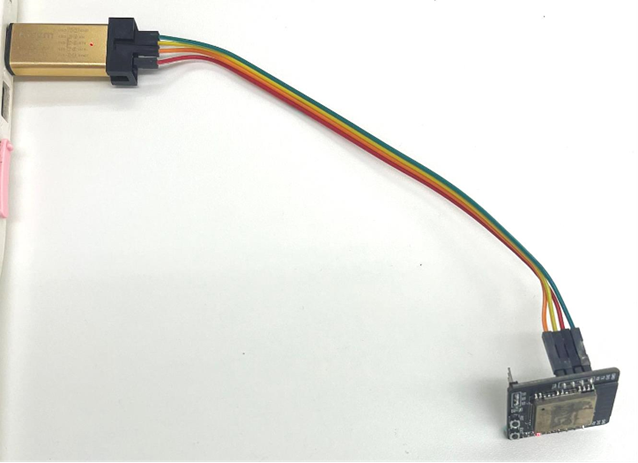
將USB TTL插入電腦USB端口
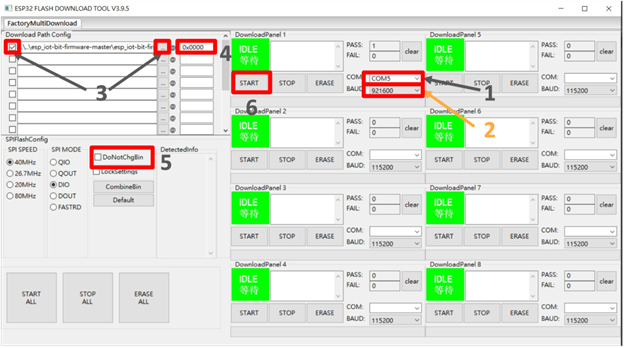
第四步:Flash下載工具燒錄設置
選擇COM串口
在波特率下選擇 921600
選擇IoT:bit韌體Bin文件下載 這裡並選中附近的框
輸入燒錄位址0x0000
取消選取 DoNotChgBin
其他設定不要更改,點選START開始刻錄
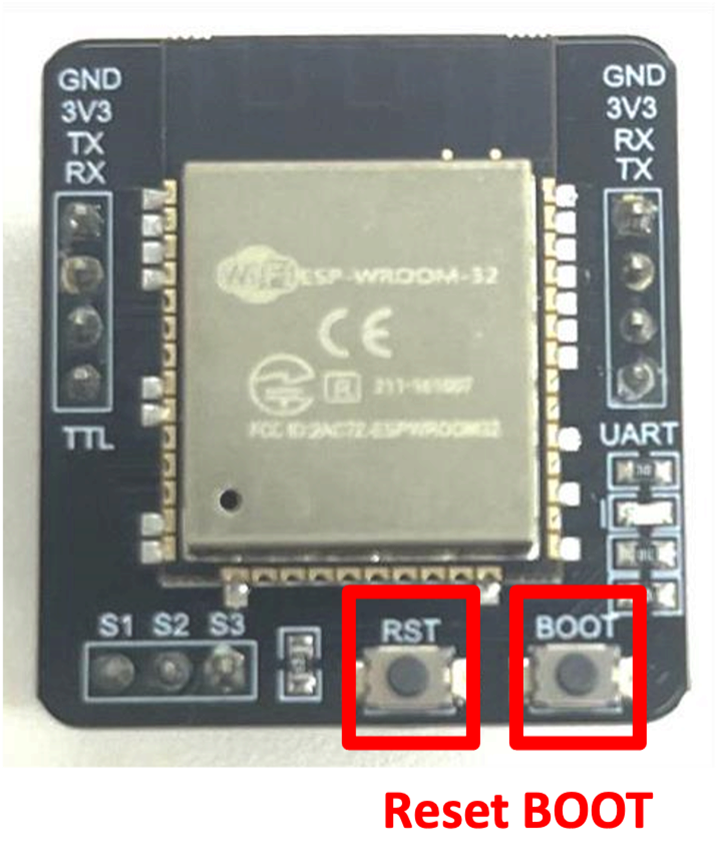
第五步:按START後,將ESP32置於燒錄模式
按住啟動按鈕
按下並釋放 RST 按鈕
放開 BOOT 按鈕
第六步:等待刻錄完成
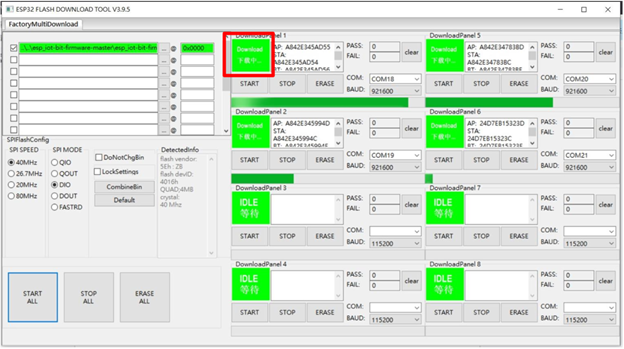
第七步:等待刻錄完成