14. 物聯網案例 11:廚房火災警報系統
難度:
14.2. 背景
甚麼是廚房火災警報系統?
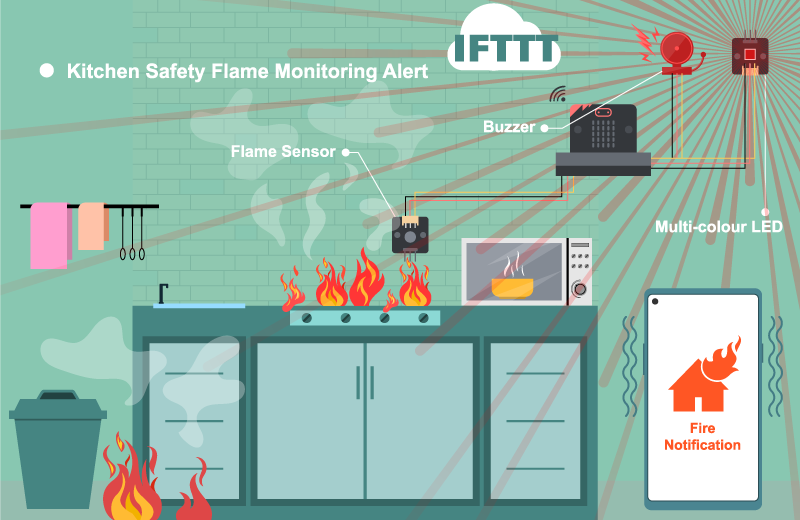
火災事故經常發生在住戶睡著或不在家的時候。為了防止可怕的火災事故,在廚房或客廳安裝一套 IoT 系統是個好辦法,該系統可以在住戶睡覺或外出時透過手機提醒住戶。
運作原理
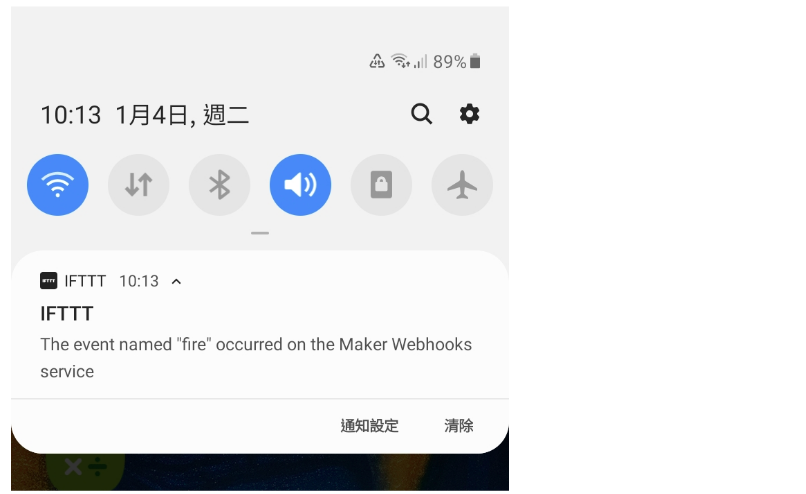
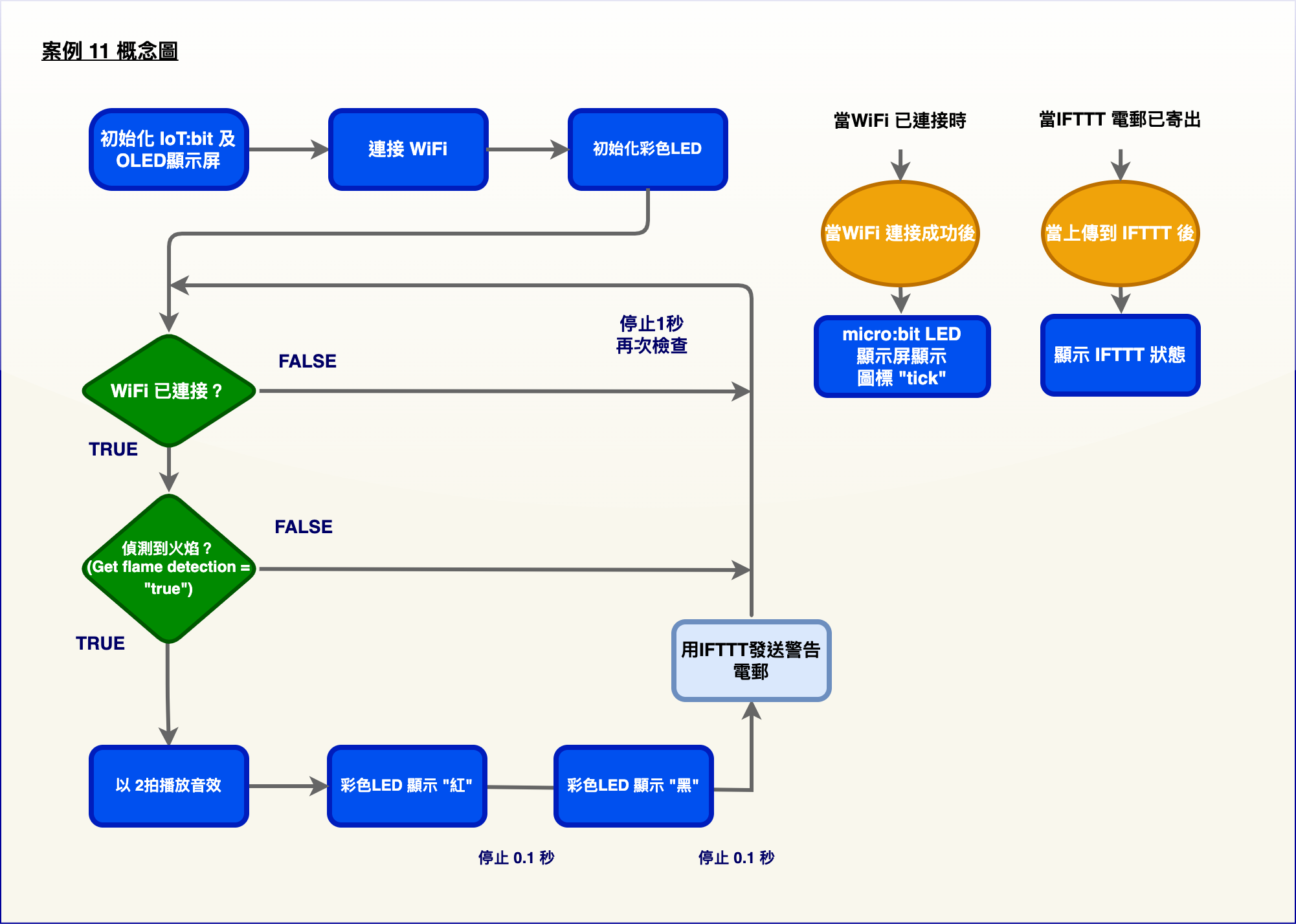
在廚房區域安裝火焰傳感器後,系統會在偵測到火災時觸發警報並閃爍紅色 LED 燈以提醒家中的住戶。同時,它也會向住戶的手機發送 IFTTT 通知,即使住戶睡著或不在家也能收到警報。
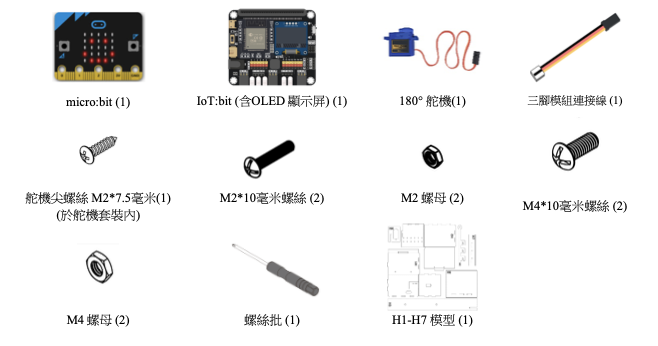
14.4. 組裝步驟
步驟一
這個案例以「大房子模型」作為基礎。
步驟二
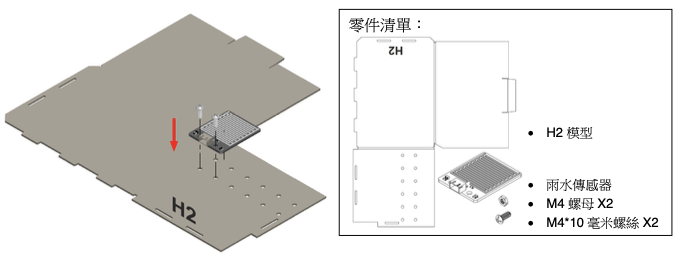
對準 A、B1 和 B2 模型上的孔,將 E1和 E3 模型組裝到 A 模型上,以建立一個廚房。
步驟三
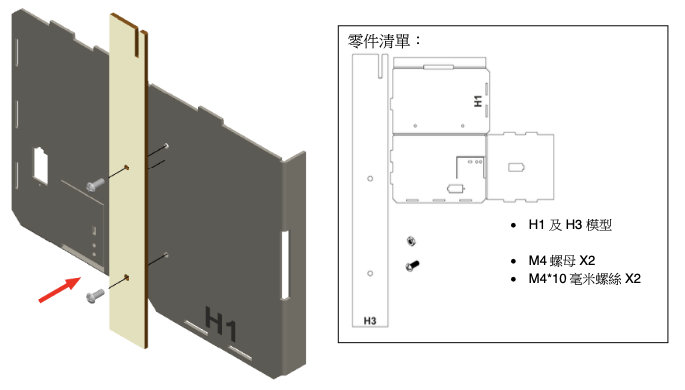
用 M4*10 毫米螺絲及螺母把火焰傳感器安裝到 E4 模型上,連接線穿過旁邊的孔。

步驟四
用 M4*10 毫米螺絲及螺母把彩色LED安裝到 E4 模型上,連接線穿過旁邊的孔。

步驟五
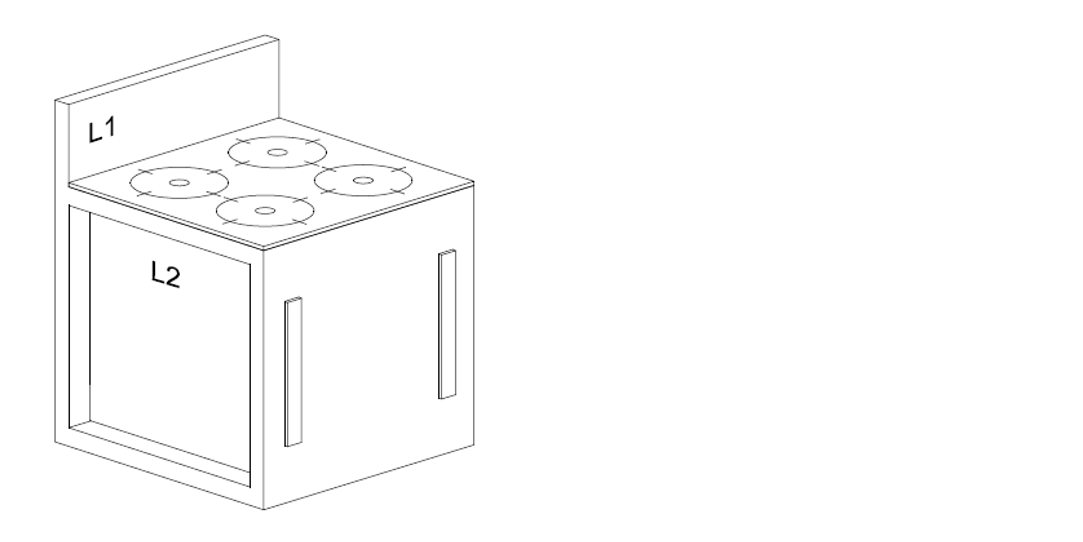
我們來製作一個煮食爐模型。將 L2 模型從上到下放置到 L1 模型。

步驟六
按照箭頭方向將 L1 模型折向 L2 模型。

步驟七
按照箭頭方向將 L1 模型的另一側折向 L2 模型。

步驟八
貼上爐灶圖案的紙貼。

步驟九
煮食爐完成了。
步驟十
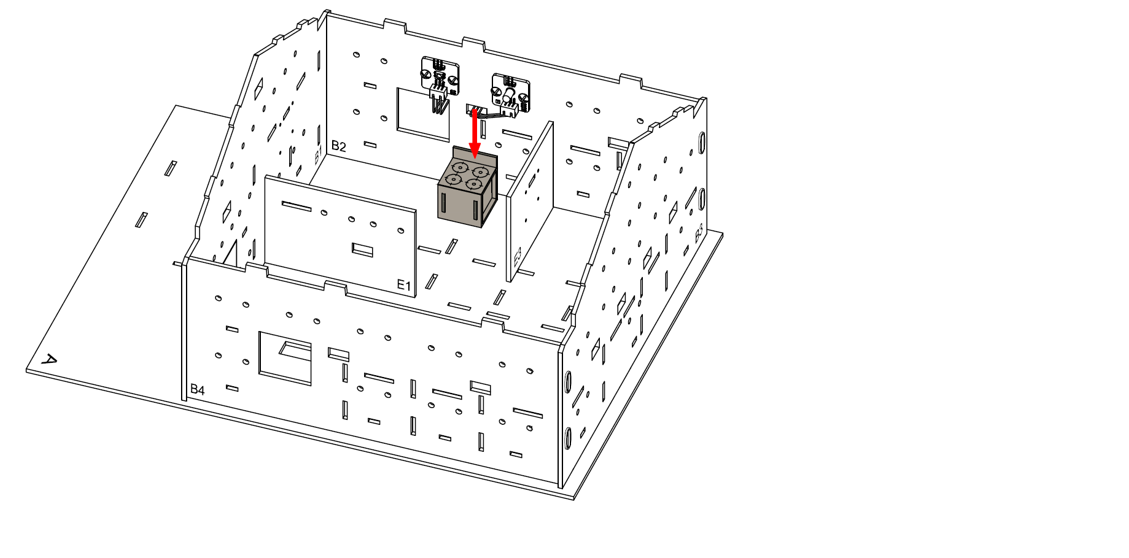
將煮食爐模型放在廚房。
步驟十一
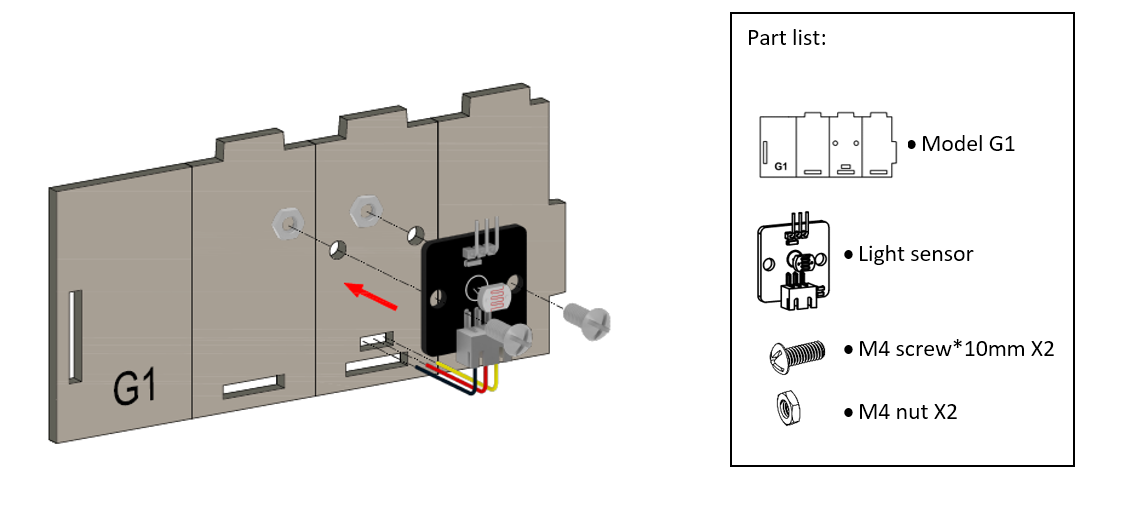
用 M4*10 毫米螺絲及螺母把光度傳感器安裝到 G1 模型上,以製作一台冰箱,連接線穿過旁邊的孔。
步驟十二
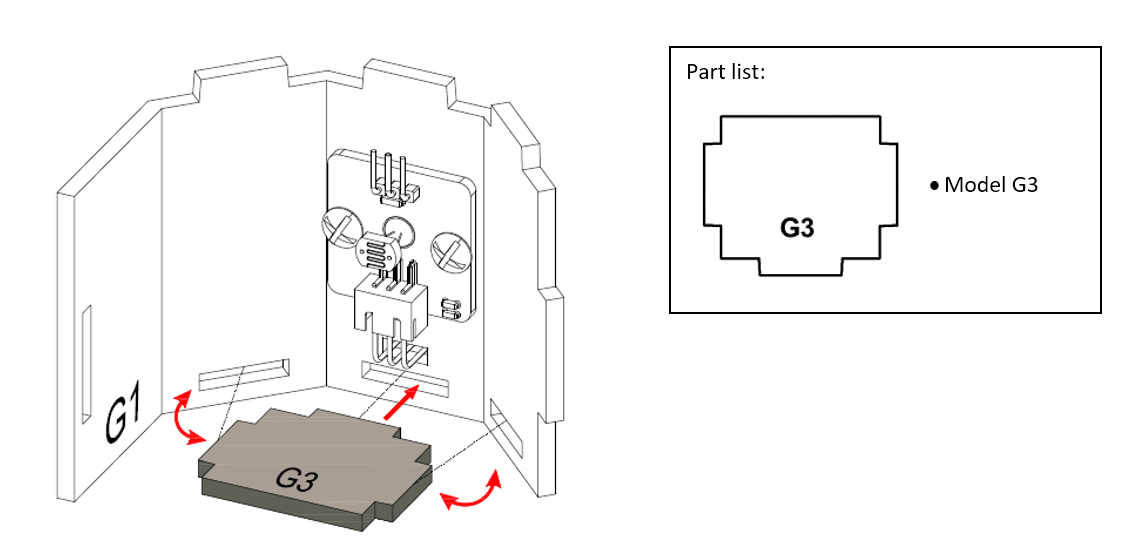
將 G1 模型如圖中折疊和彎曲,然後對準孔,將 G3 模型拼到 G1 模型中。
步驟十三
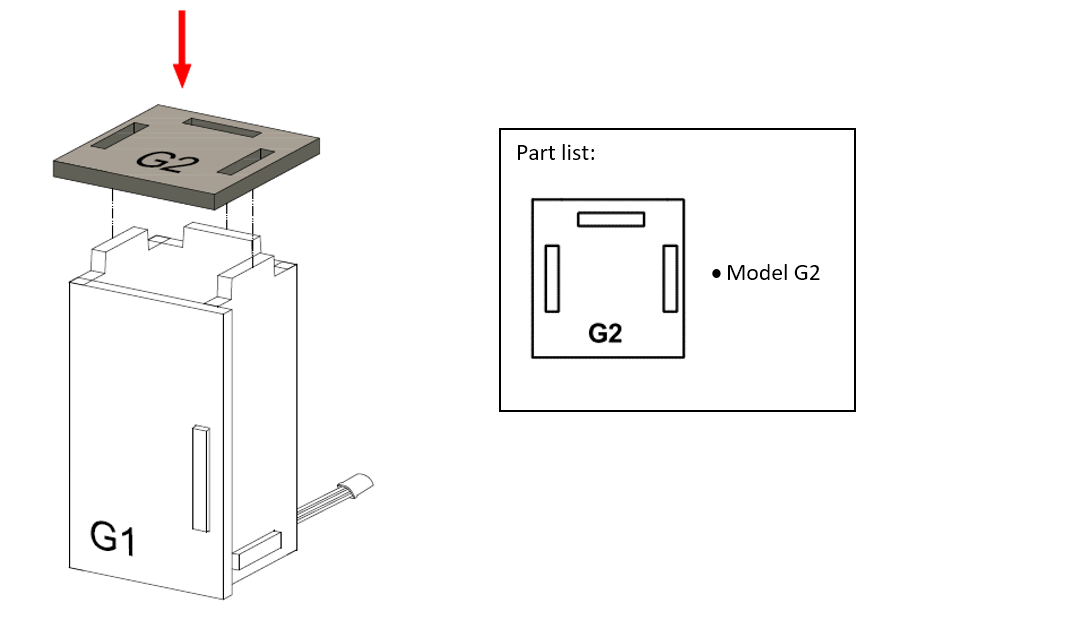
對準孔,將 G2 模型裝到 G1 模型上。
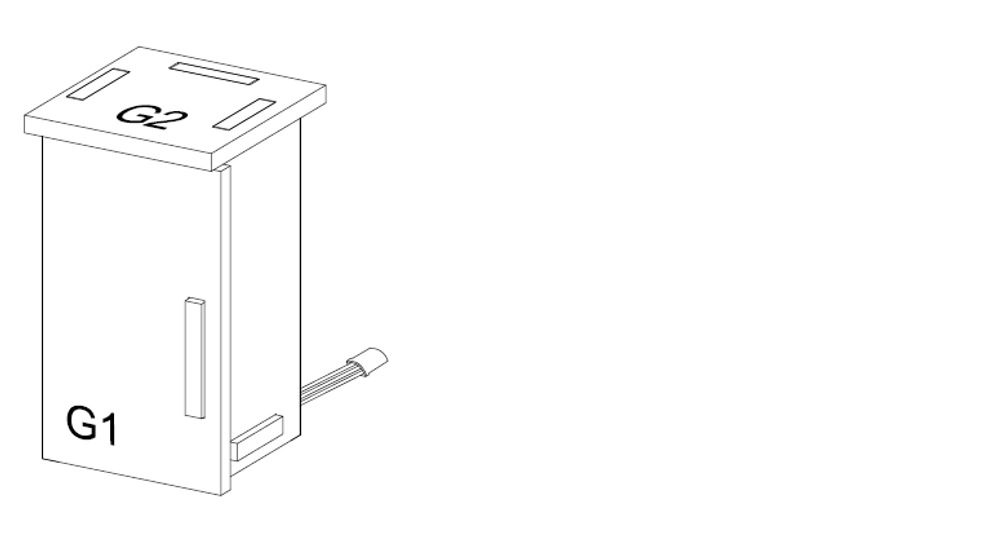
步驟十四
冰箱完成。
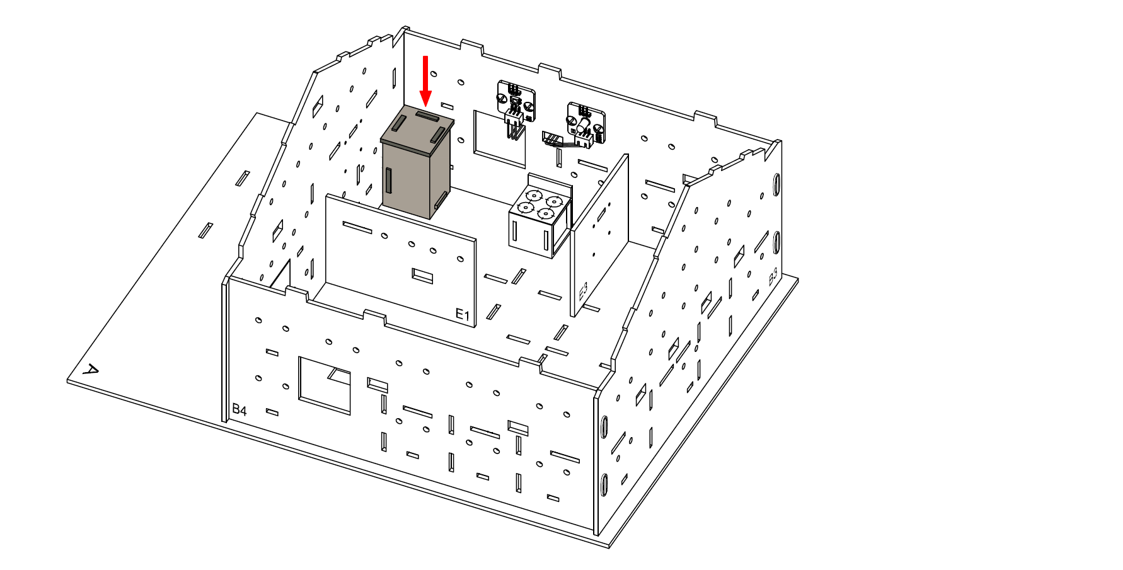
步驟十五
把冰箱放到廚房角落。
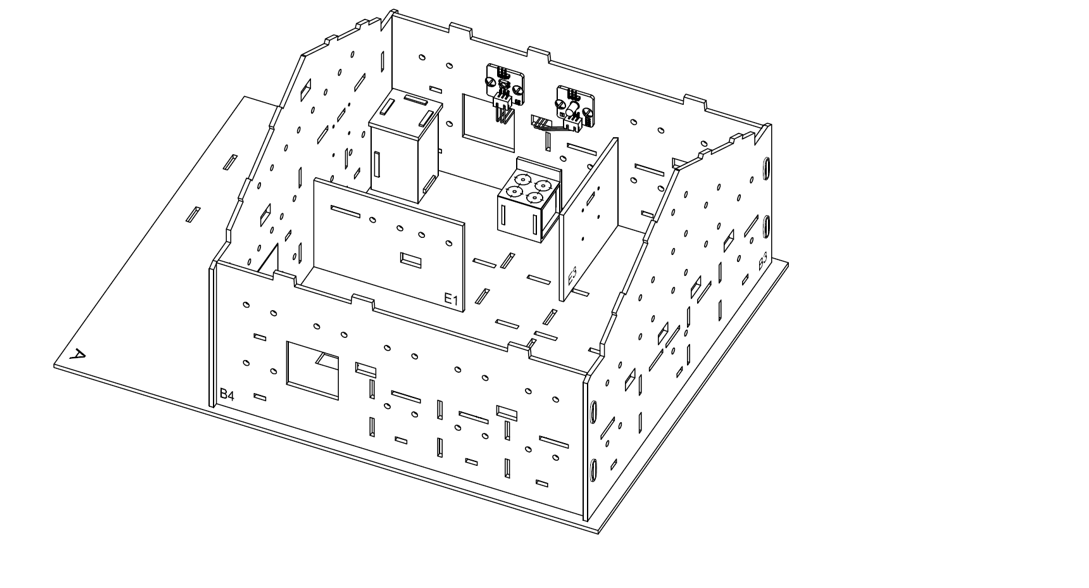
步驟十六
組裝完成!
14.6. 編程(MakeCode)
步驟一. 初始化OLED、IoT:bit;連接WiFi;啟動彩色LED
在
當啟動時加入OLED 初始化寬128高64加入
初始化IoT:bit TX P16 RX P8加入
連接到 WiFi 名稱 密碼並輸入 WiFi 名稱和密碼加入
變數 strip 設為引腳 P1 初始化燈帶 1 顆LED(模式 RGB(GRB 順序))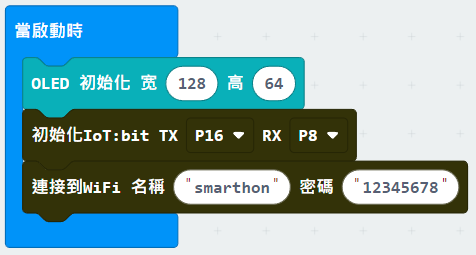
步驟二. 檢查 Wi-Fi 連線狀態和Device ID
放入一個
當WiFi連接成功後在裡面加入
顯示圖示勾號,以在連線後顯示勾號在
當Wifi連接後裡添加顯示字符串,並把ID放進去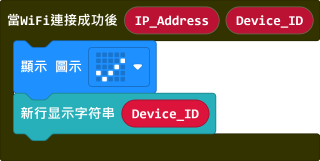
步驟三. 檢查網路連線狀態
在
重複無限次加入一個如果語句,條件設為WiFi 連接狀態以檢查連線狀態
步驟四. 檢查火焰傳感器的回傳結果和警報聲
在
如果裡加入另一個如果語句,條件設為取得火焰檢驗器數值接口 P2 = true來識別火焰偵測到火焰時播放警報聲
步驟五. LED燈警報
LED 應該閃爍以警告危險
加入
strip 顯示顏色紅以亮起紅色 LED加入
暫停 100 毫秒以暫停 0.1 秒加入
strip 顯示顏色黑以關閉 LED再次暫停 0.1 秒
步驟六. 傳送到 IFTTT
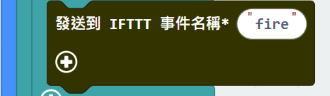
放入一個
發送到 IFTTT 事件名稱* XXX將事件傳送到 IFTTT在空格填上你的 Applet 的事件名稱
步驟七. 檢查上傳情況
用
當上傳到 IFTTT 後取得上傳結果以檢查上傳的情況用 OLED 顯示屏顯示資訊
加入
清除顯示以在每次刷新前清除顯示加入
新行顯示字符串 字串組合 IFTTT: Status以顯示上傳狀態加入
新行顯示字符串 字串組合 Error: Error_code以顯示上傳失敗時的錯誤代碼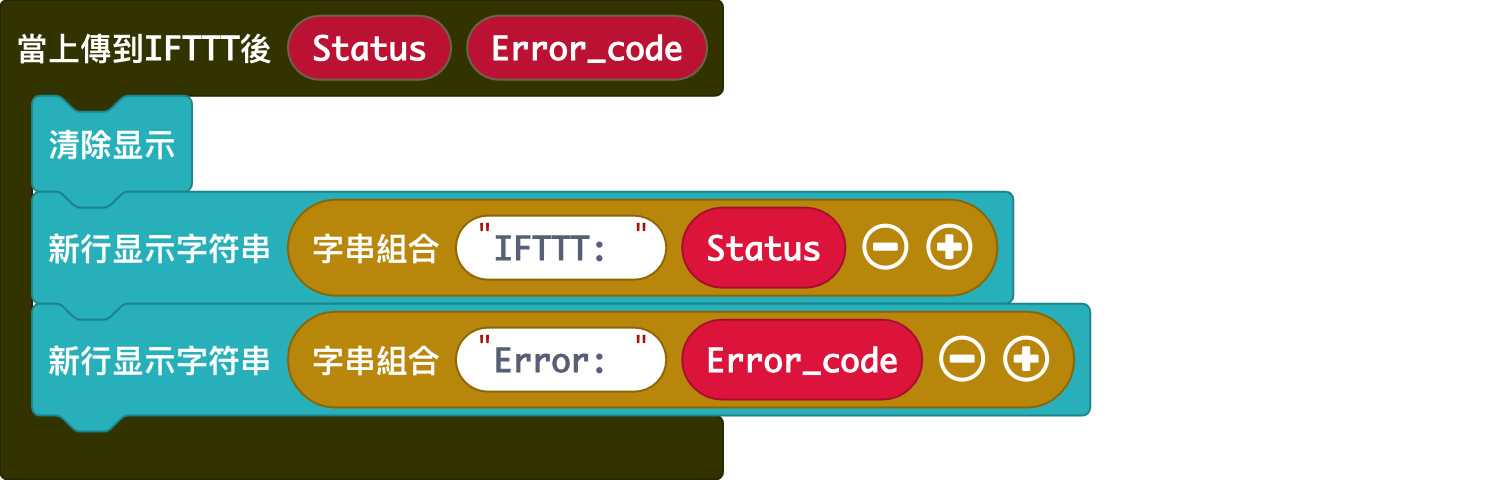
完整答案
MakeCode: https://makecode.microbit.org/_RziMMzU1eLiW
你可以從以下網頁中下載HEX檔案:
14.7. 物聯網(IFTTT)
第一部分:設定 IFTTT
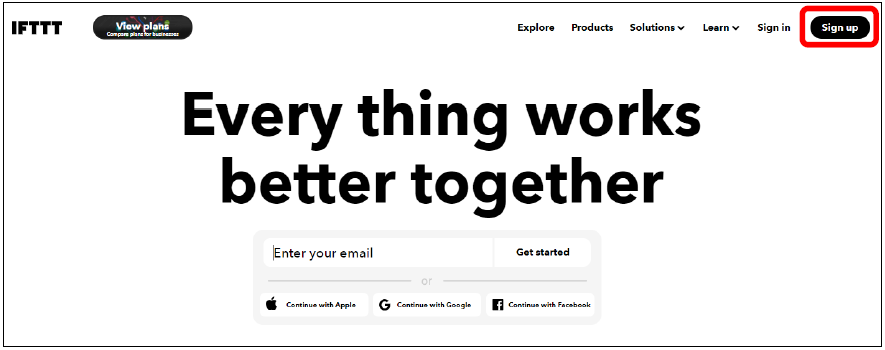
第一步驟
前往 http://www.ifttt.com, 註冊一個帳號以登入
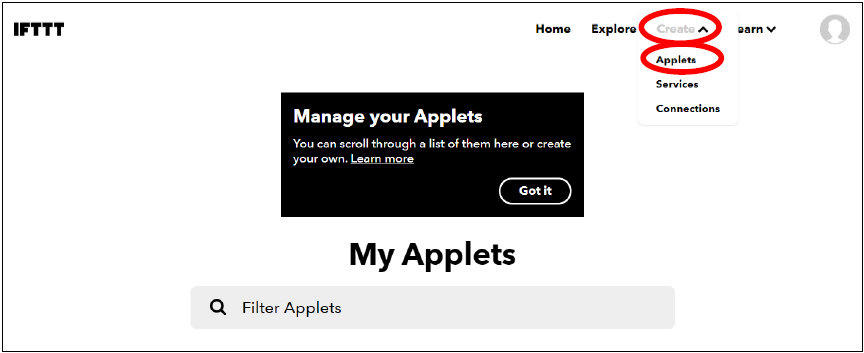
第二步驟
到右上角的菜單,點擊Create->Applet
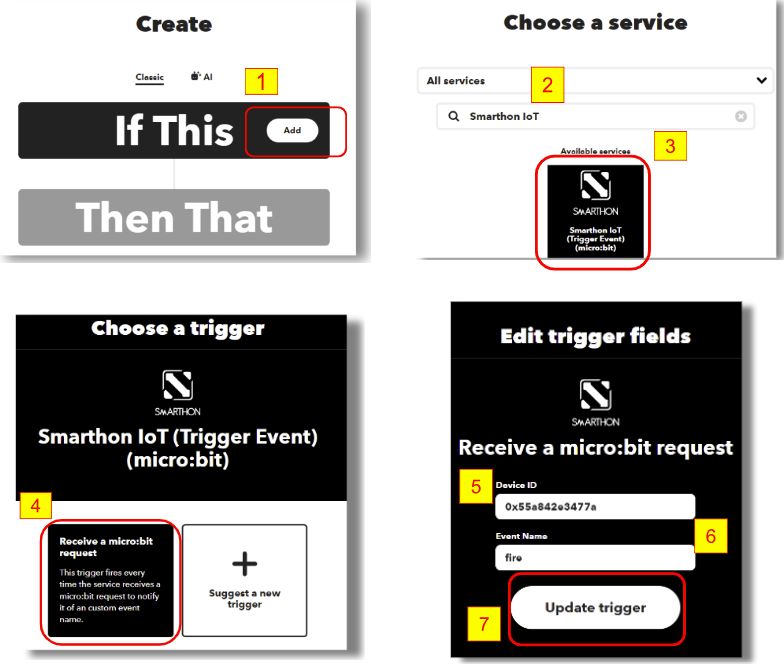
第三步驟
選擇“This”
從選單中選擇“Smarthon IoT”。
輸入設備ID, 例如: 0x55a842e3477a (見編程部份第一步得到Device ID)
輸入事件名稱: Fire
點擊“Create trigger”按鈕。
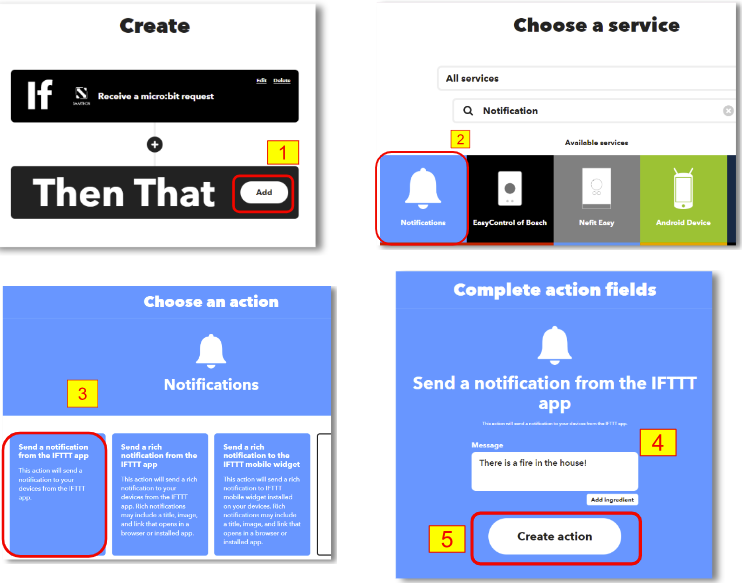
第四步驟
在“That”部分,選擇“Notifications”。
選擇“Send a notification from the IFTTT app”。
在“Message」欄位中輸入“There is a fire in the house!”
最後點擊“Create action”按鈕。
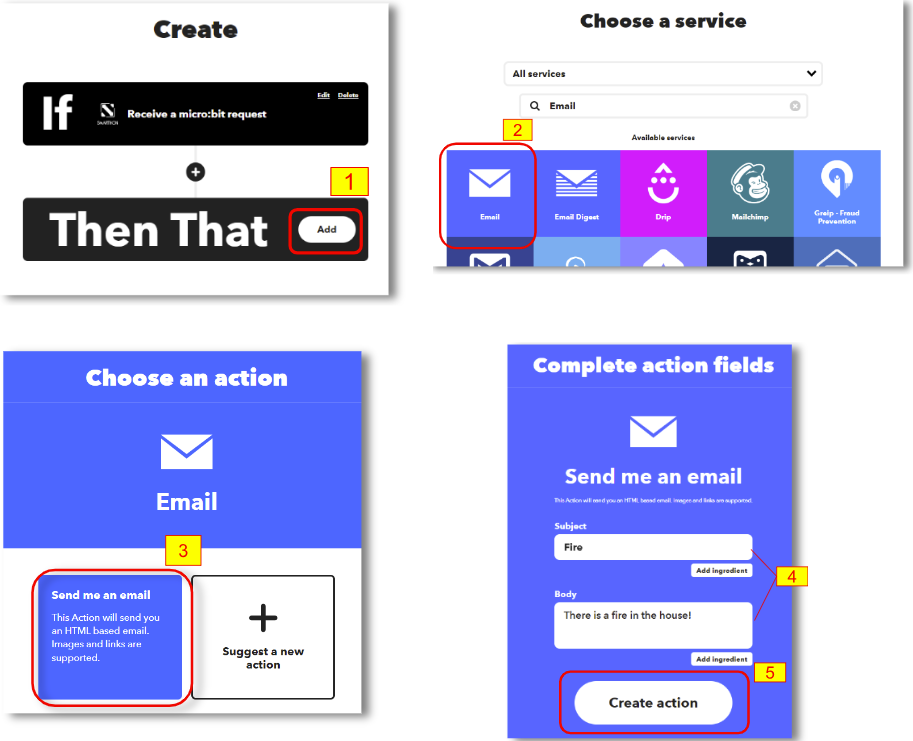
可選:使用電子郵件作為通知方法
在 THEN 欄位中,搜尋「email」並使用它來取代上一步驟中的「Notifications」
第二部分:在智能電話上安裝 IFTTT 應用程式
前往 Play商店 或 App Store 搜尋並下載 IFTTT App
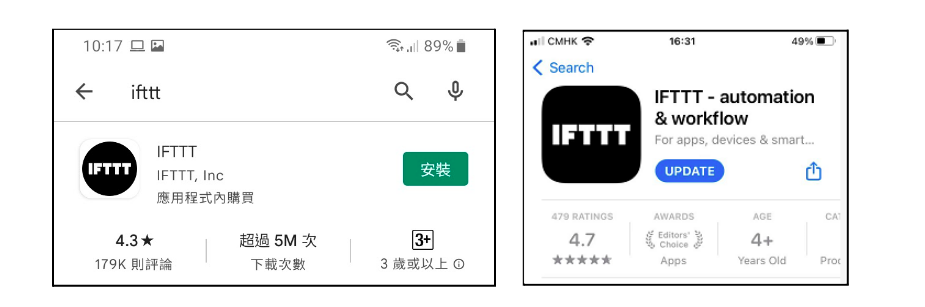
登入你的 IFTTT 帳戶