15. 物聯網案例 12:智能手機彩色燈泡
難度:
15.2. 背景
甚麼是智能手機彩色燈泡?
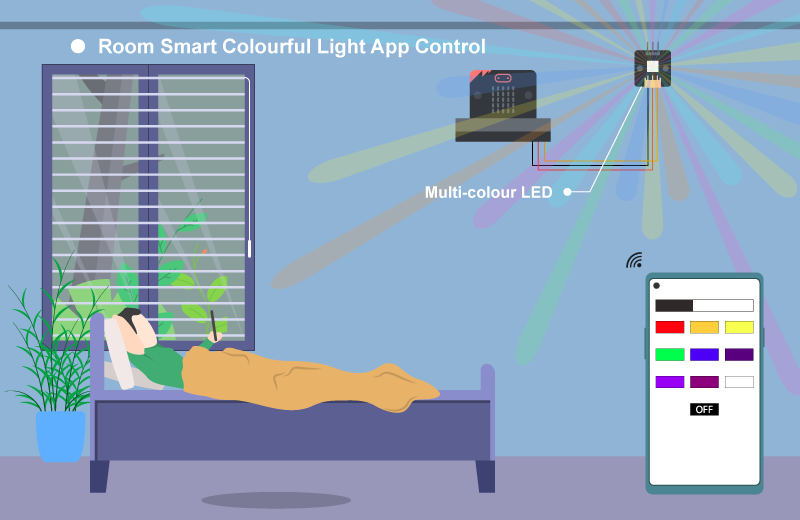
智能手機彩色燈泡是一個可以以遙控方式(如手機程式)切換顏色的彩色 LED。使用者可以根據需求調整顏色。例如,使用者在睡覺時可能需要較暗的燈光,嬰兒在暖色調的房間會感到舒適,使用者在閱讀時可以選擇合適的燈光顏色。
運作原理
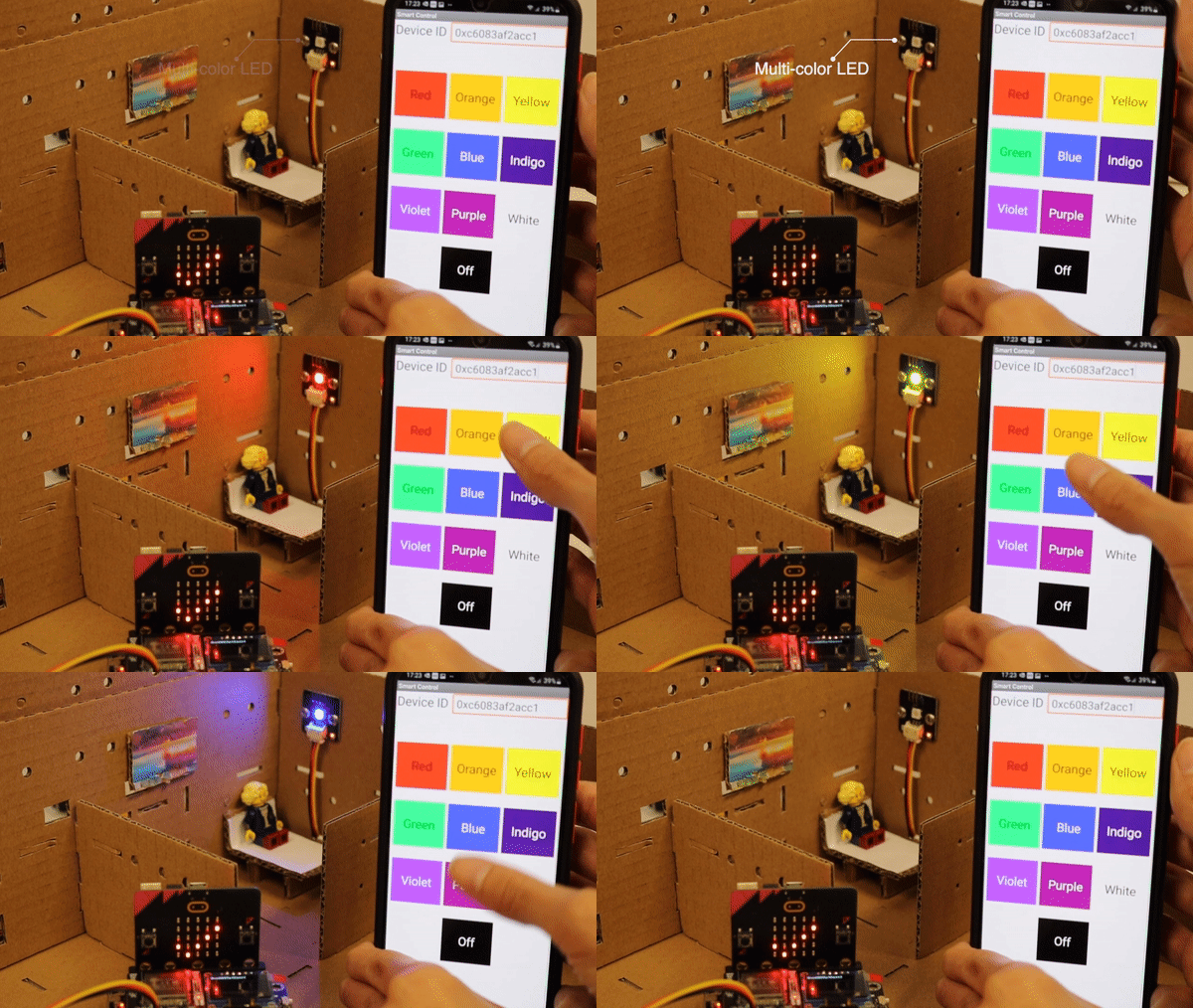
micro:bit 會連接互聯網以取得裝置 ID。在手機應用程式中,它會向 micro:bit 發送對應不同顏色的命令字眼。在 micro:bit 程式中,當它收到命令時,它會根據命令字眼顯示相應的顏色。
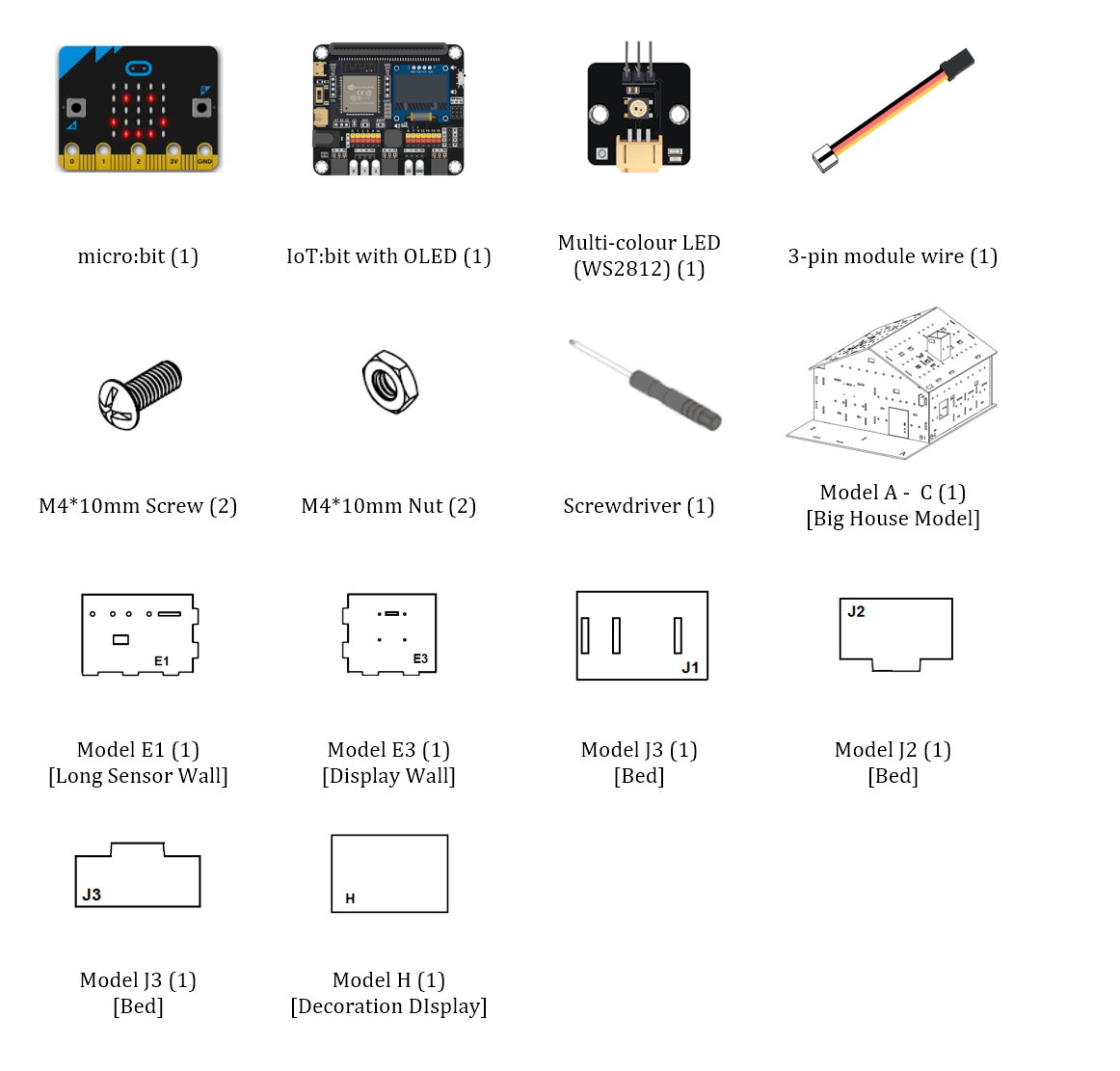
15.4. 組裝步驟
步驟一
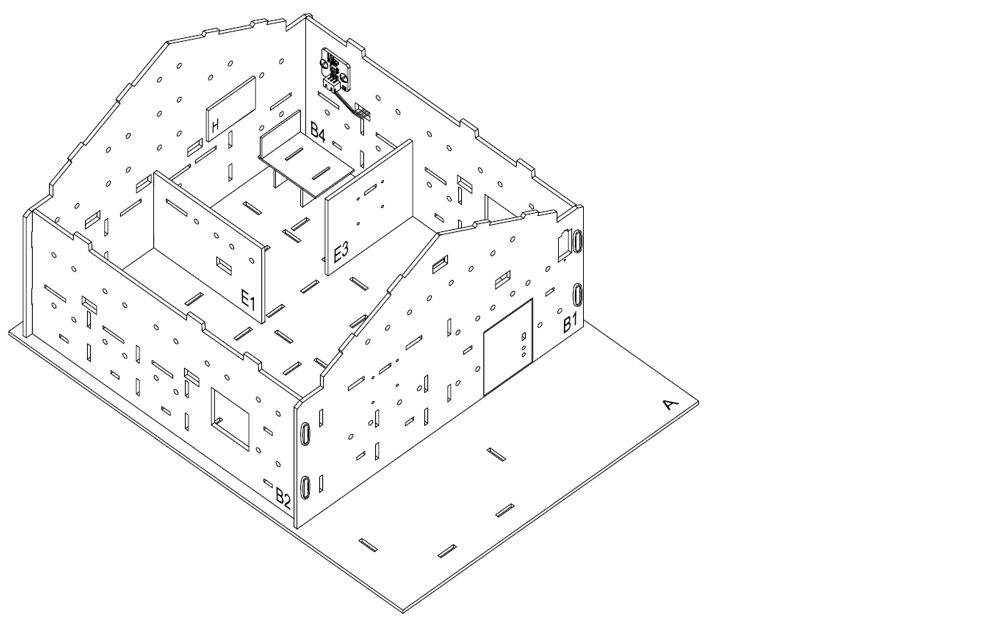
這個案例以「大房子模型」作為基礎。
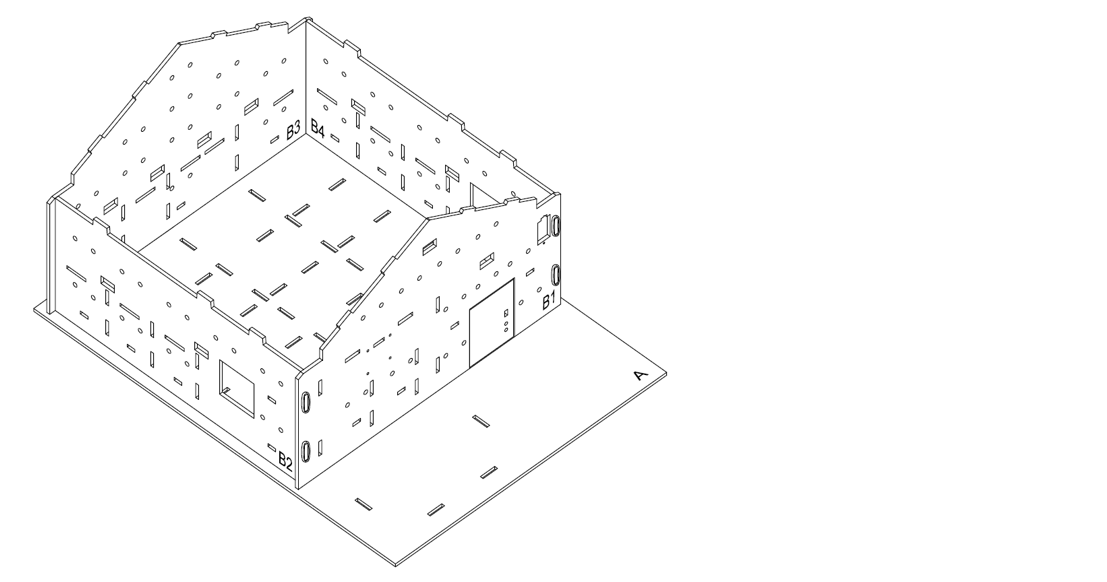
步驟二
對準 A、B3 和 B4 模型上的孔,將 E1和 E3 模型組裝到 A 模型上,以建立一個房間。
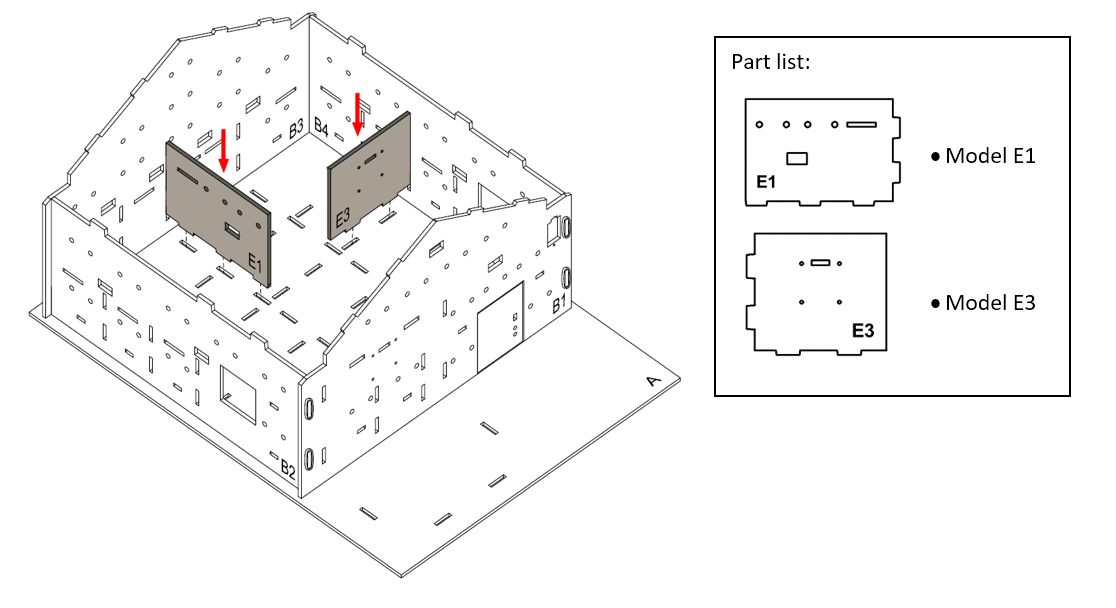
步驟三
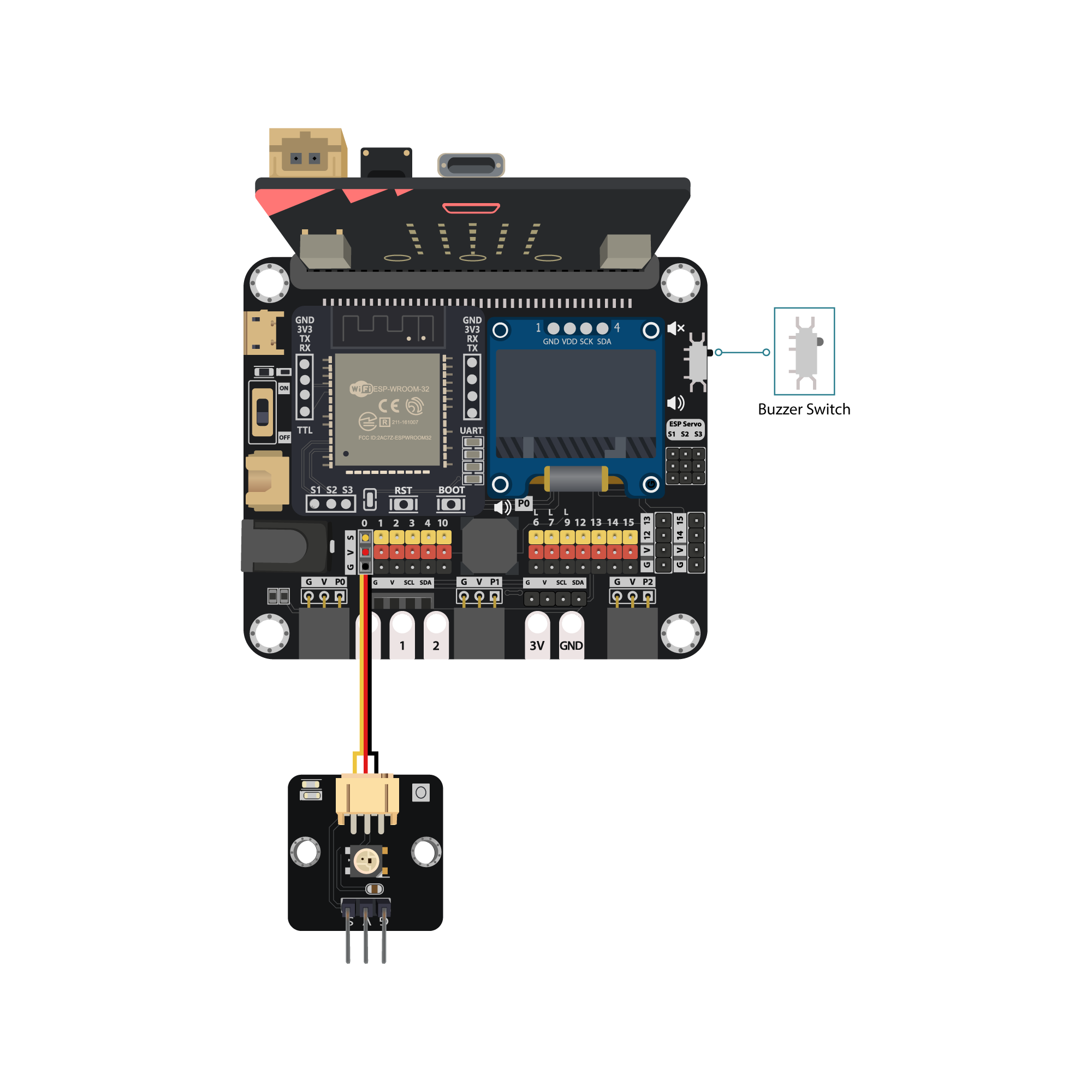
用 用 M4*10 毫米螺絲及螺母把彩色 LED 安裝到 B4 模型上,連接線穿過旁邊的孔。
步驟四
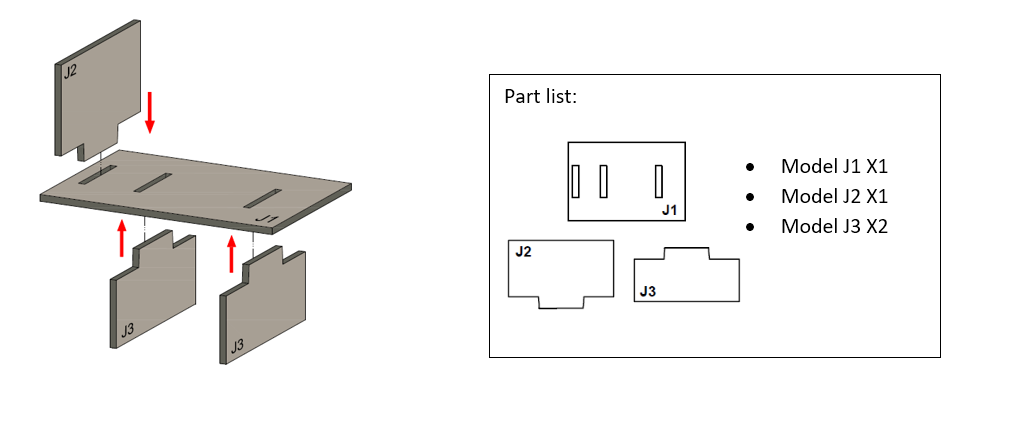
我們來製作一張床。將 J2 模型組裝到 J1 模型上面,兩個 J3 模型組裝到 J1 模型下面。
步驟五
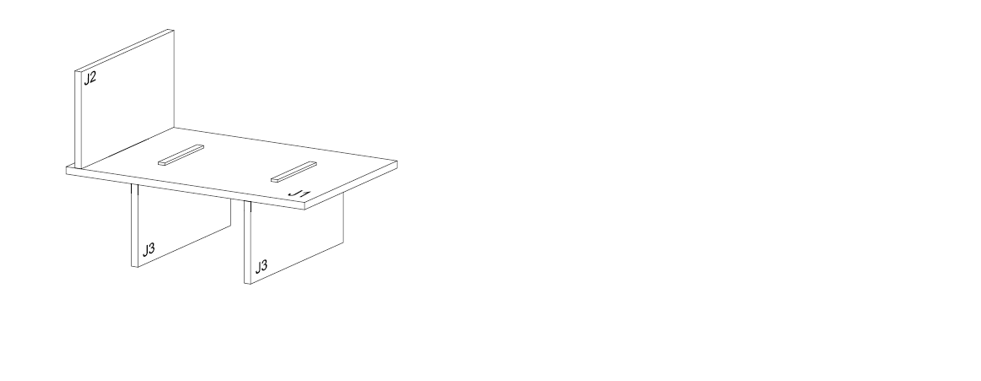
床完成了!
步驟六
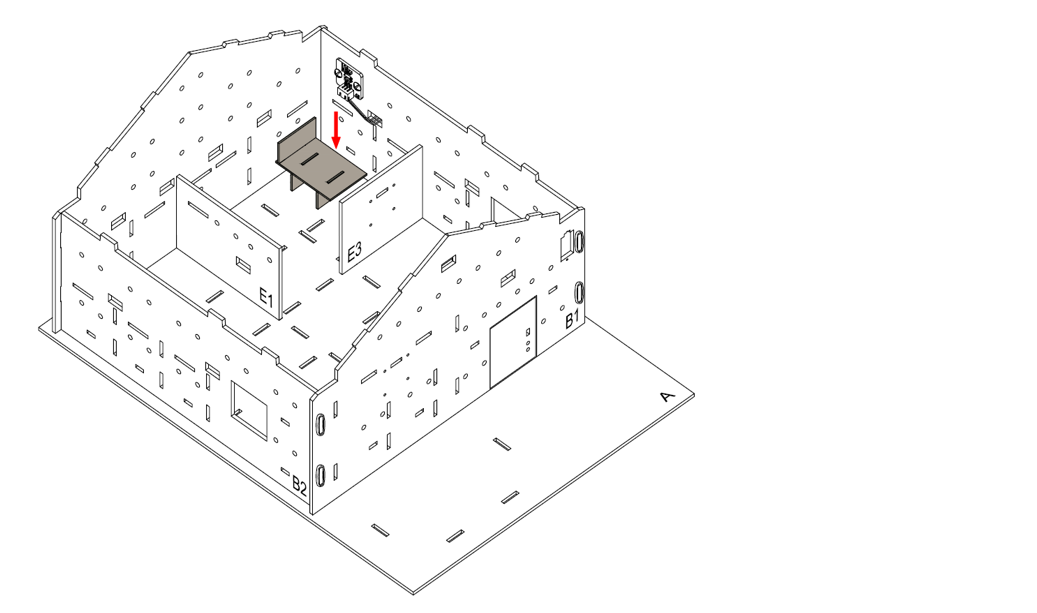
將床放到睡房裡。
步驟七
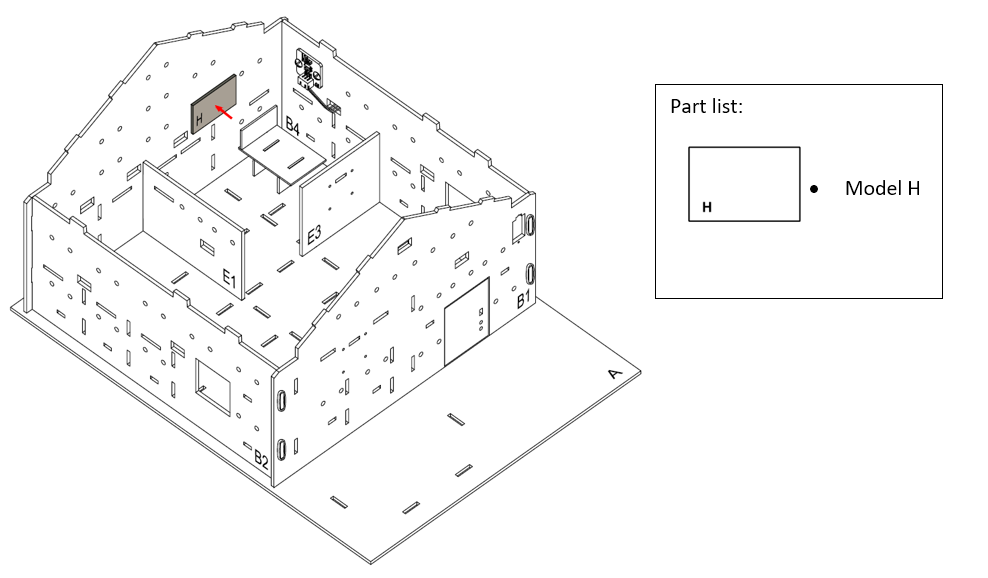
把 H 模型裝在 B3 模型上,作為裝飾擺設。
步驟八
組裝完成!
15.6. 編程(MakeCode)
步驟一. 初始化OLED、IoT:bit;連接WiFi;啟動彩色LED
在
當啟動時加入OLED 初始化寬128高64加入
初始化IoT:bit TX P16 RX P8加入
連接到 WiFi 名稱 密碼並輸入 WiFi 名稱和密碼加入
變數 strip 設為引腳 P1 初始化燈帶 1 顆LED(模式 RGB(GRB 順序))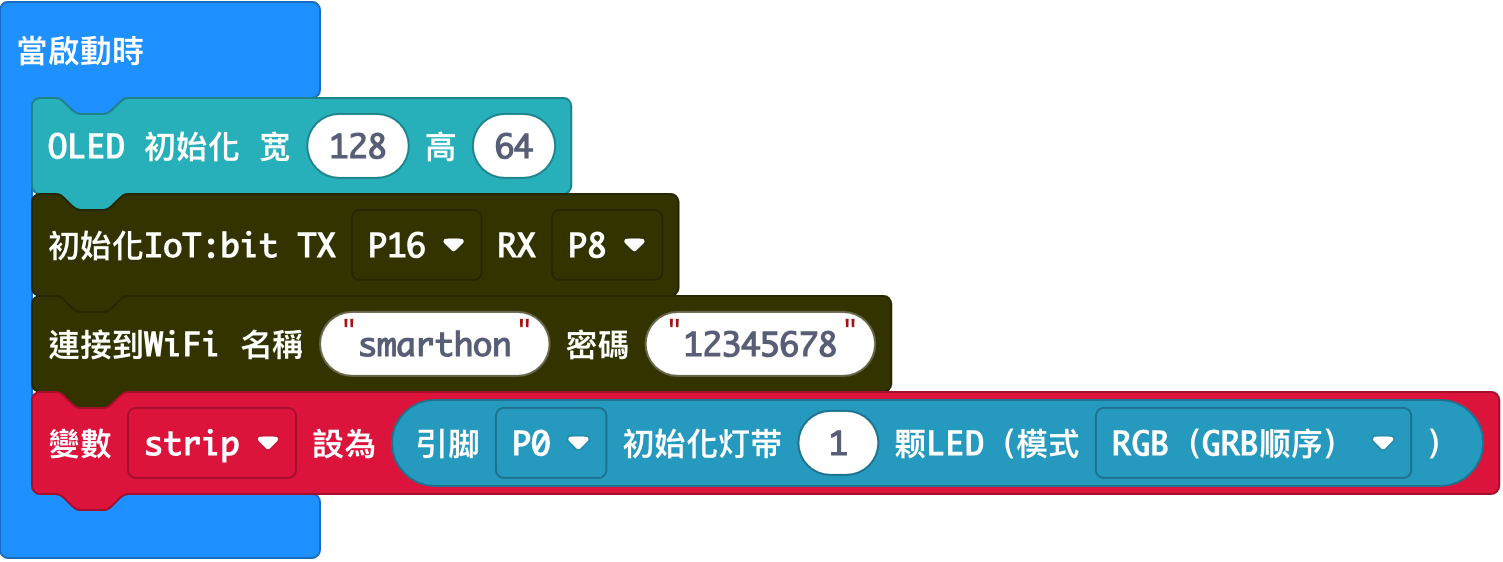
步驟二. WiFi連線後顯示圖示「勾號」和裝置ID
放入一個
當WiFi連接成功後在裡面加入
顯示圖示勾號,以在連線後顯示勾號將
當WiFi連接成功後上的變數Device_ID拉到新行顯示字符串上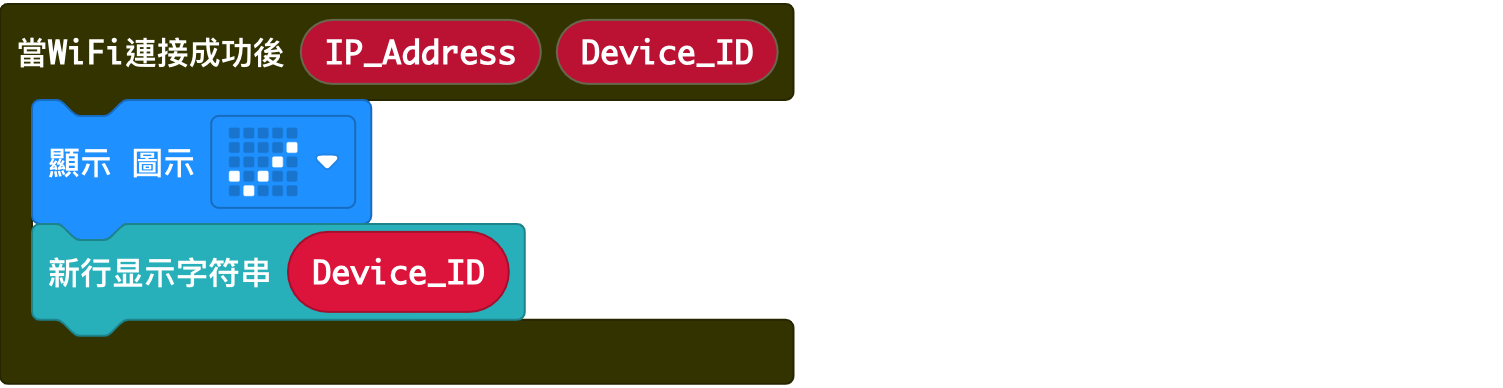
步驟三. 接收命令
放入一個
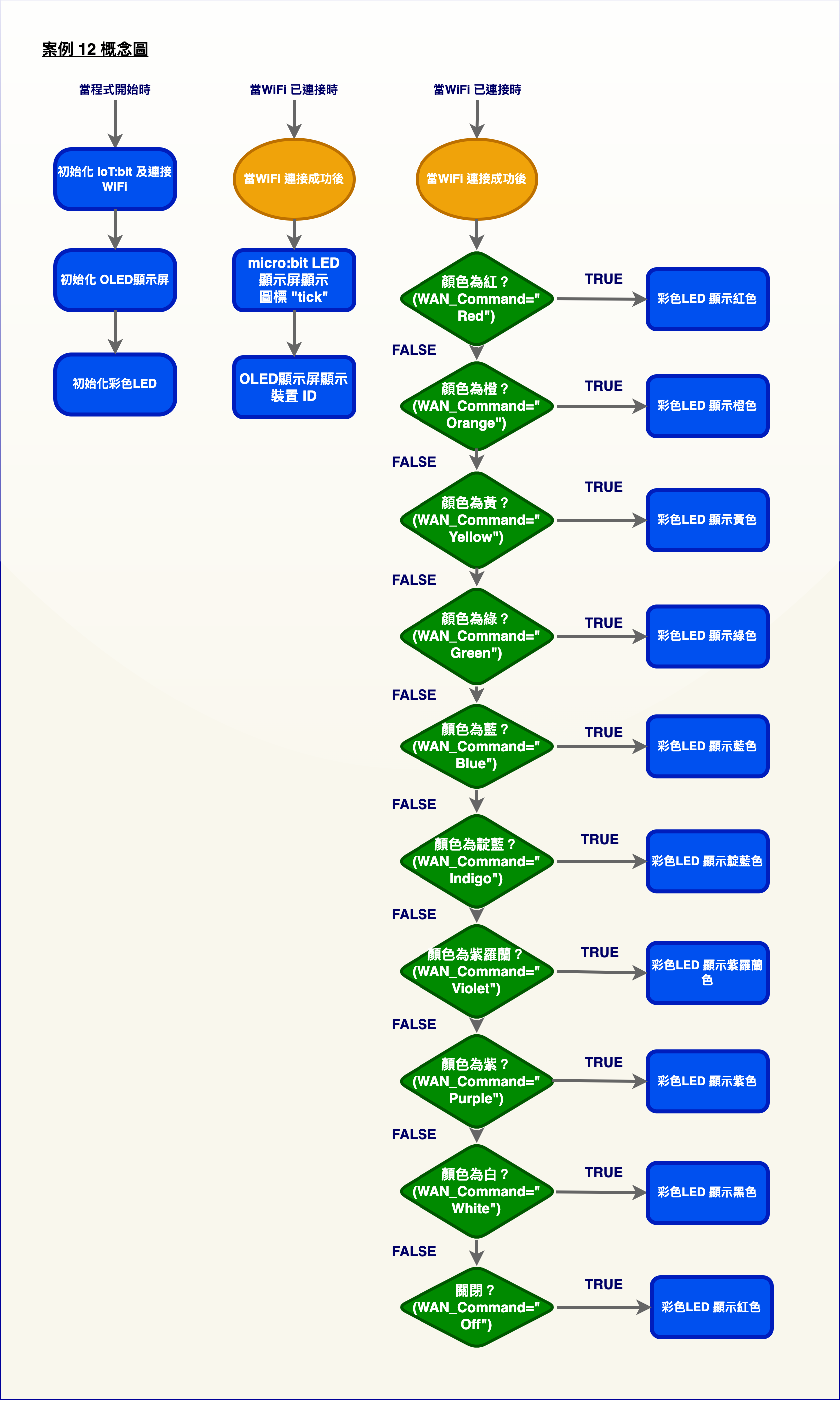
當從互聯網接收到指令並加入一個巢狀的如果語句將第一個條件設為
WAN_Command = Red在第一個
如果段中,用srtip顯示顏色紅來改變顏色將第二個條件設為
WAN_Command = Orange在第二個
如果段中,用srtip顯示顏色橙來改變顏色成橙色重複前面的步驟,改成其他顏色,完成每種顏色的設定。
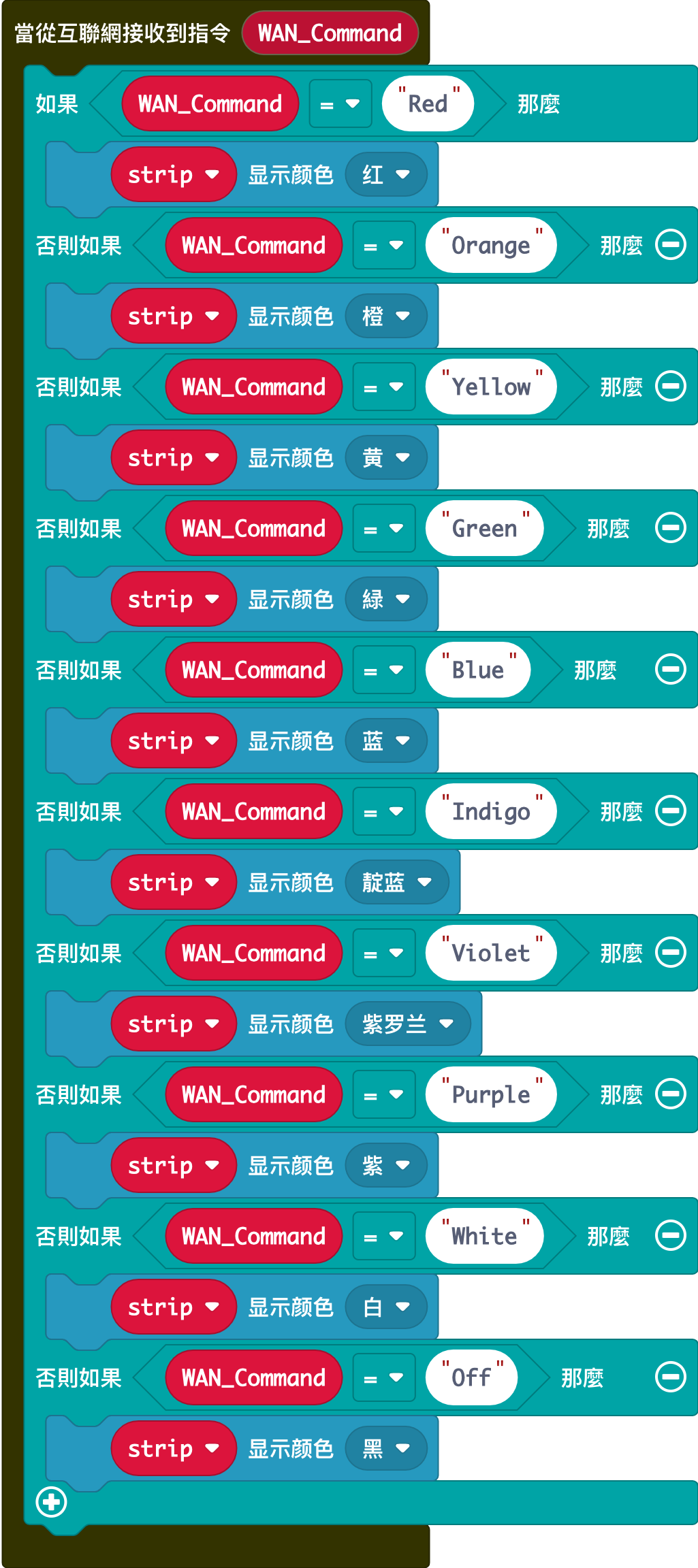
完整答案
MakeCode: https://makecode.microbit.org/_UUWE11VHgHdj
你可以從以下網頁中下載HEX檔案:
15.7. 物聯網(App inventor 2)
步驟一. 建立APP項目
在 http://ai2.appinventor.mit.edu/ 建立一個帳戶
新增一個專案
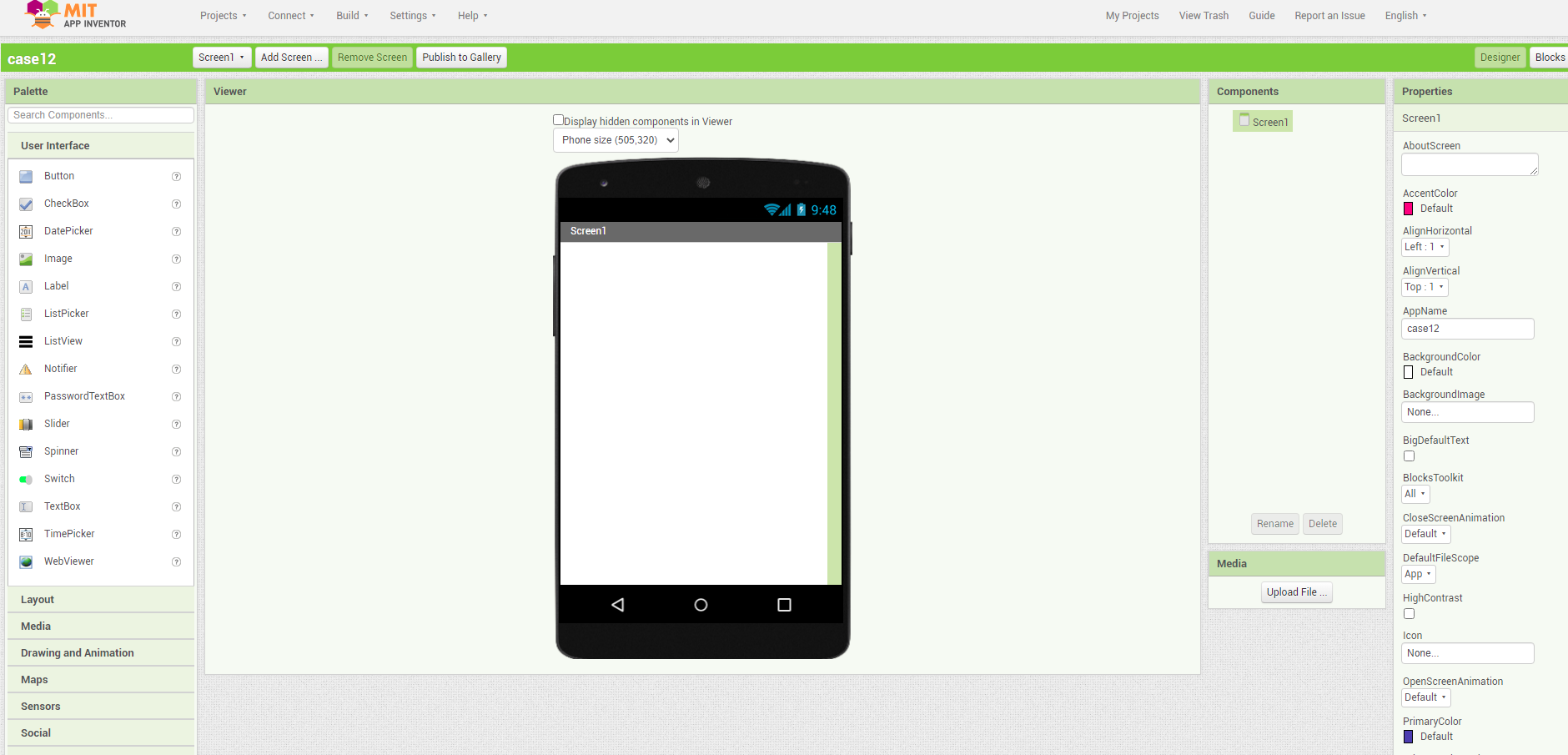
步驟二. 設計APP的介面
在畫面編排頁面中,將介面元件從左側拉到編輯器中
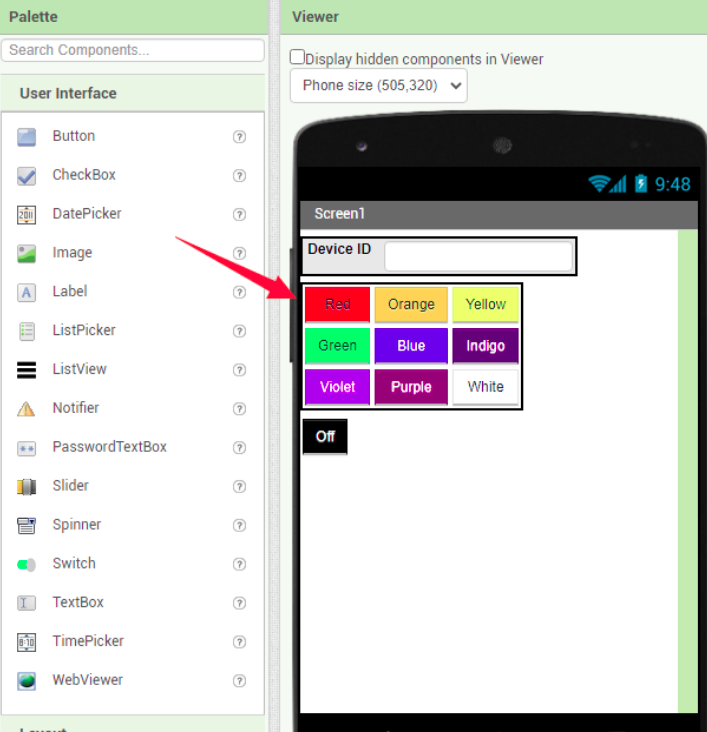
在此案例中,使用了不同的
按鈕、文字輸入盒、標籤和佈局控制項按照您的方式放置元件每個元素都有自己的屬性,你可以隨心所欲地改變它,例如
背景顏色、字體大小、寬度、高度、對齊方式。在此案例中,您需要將
文字變更為按鈕代表的顏色以獲得與文檔相同的結果。例如,發送「Red」命令的按鈕需要將“紅色”作為文字屬性記得將
Web元素放入編輯器中,它將用於發送指令
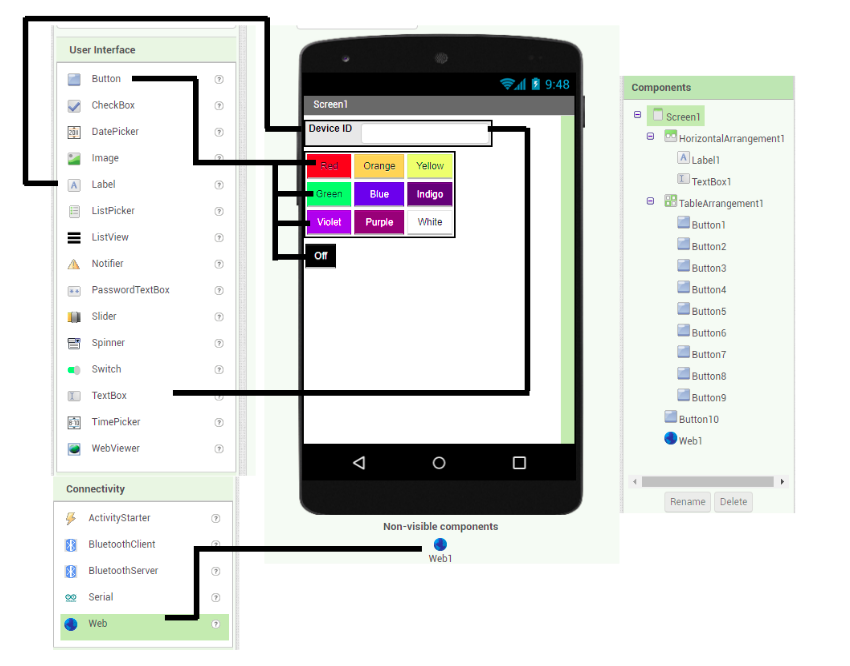
步驟三. 對APP中的元件編程
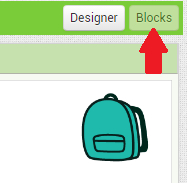
點擊右上角按鈕切換到程式設計頁面
根據所需功能的類型,在左側找到並放到編輯器
進入
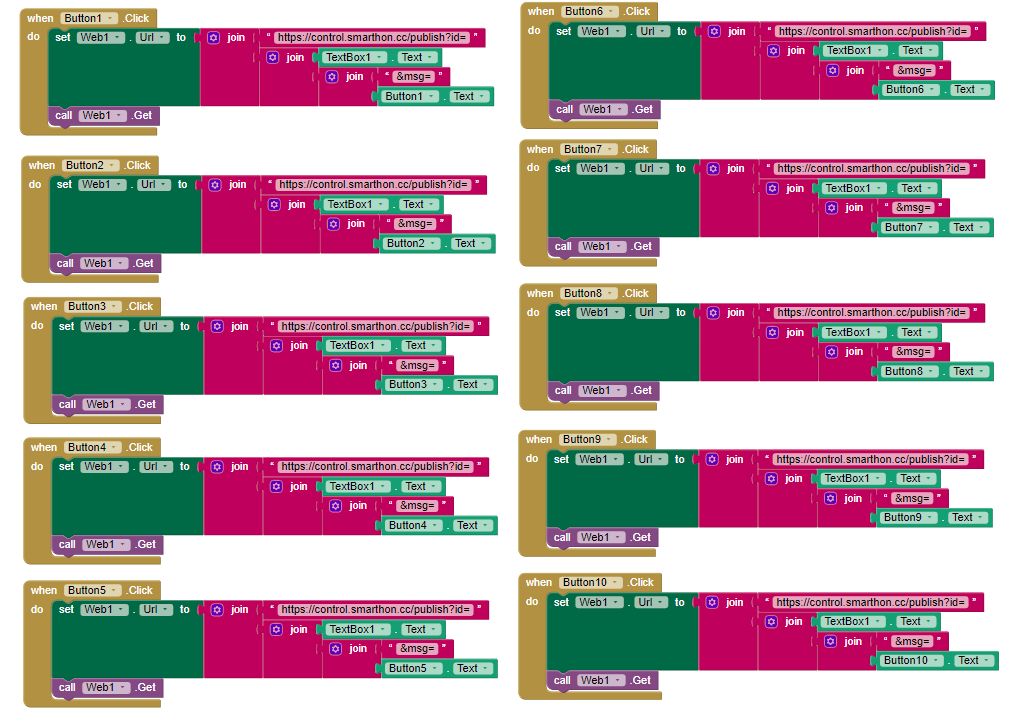
ButtonX元件,找到功能當ButtonX.被點選,將其放入編輯器(X代表按鈕的代號)進入
Web1元件,找到設Web1.網址為,放入當ButtonX.被點選中進入
文字目錄,找到元件合併文字和" "以開始建立控制API控制 API 為:
https://control.smarthon.cc/publish?id=ID&msg=MSG,其中ID和MSG分別代表IoT:bit ID和指令需要根據不同的 IoT:bit 和指令來取代 API 中的
ID和MSG使用
TextBox1.文字取得使用者輸入的ID您可以將
MSG的文字指令直接寫上否則,您也可以使用
ButtonX.文字取得按鈕的文字屬性,用作MSG,注意在執行此操作之前需要設定文字屬性使用
合併文字連接各部分的 API完成 API 網址後,使用
Web1中的呼叫Web1.執行GET請求來發送 API 指令
例子
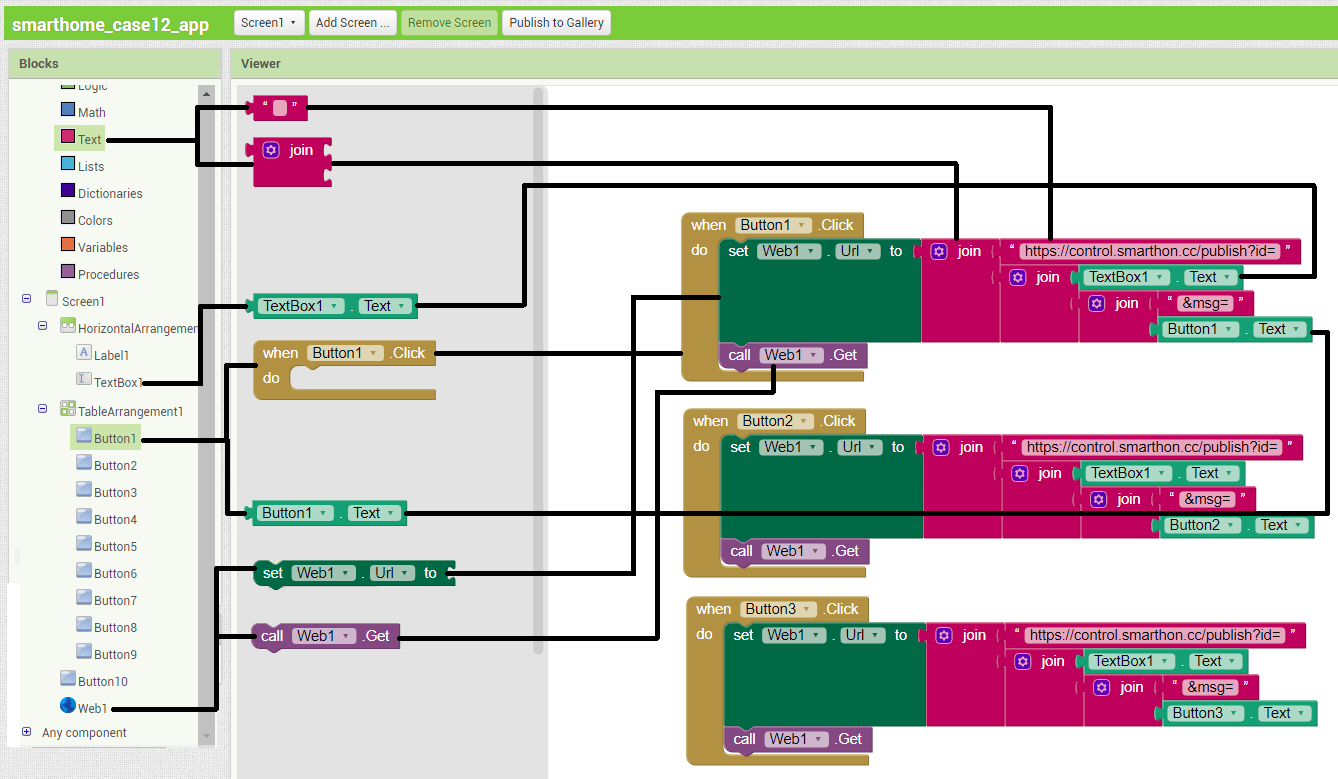
完成
Button1的功能後,請對其他按鈕重複上述步驟,並變更目標按鈕元件(從Button1到Button2、Button3、… )