10. 物聯網案例 07: 智能家居防盜系統
程度: 
10.2. Background
甚麼是 IFTTT?
IFTTT 可以把用家的應用程式和設備連接並容許它們進行交流以完成特定工作。
運作原理
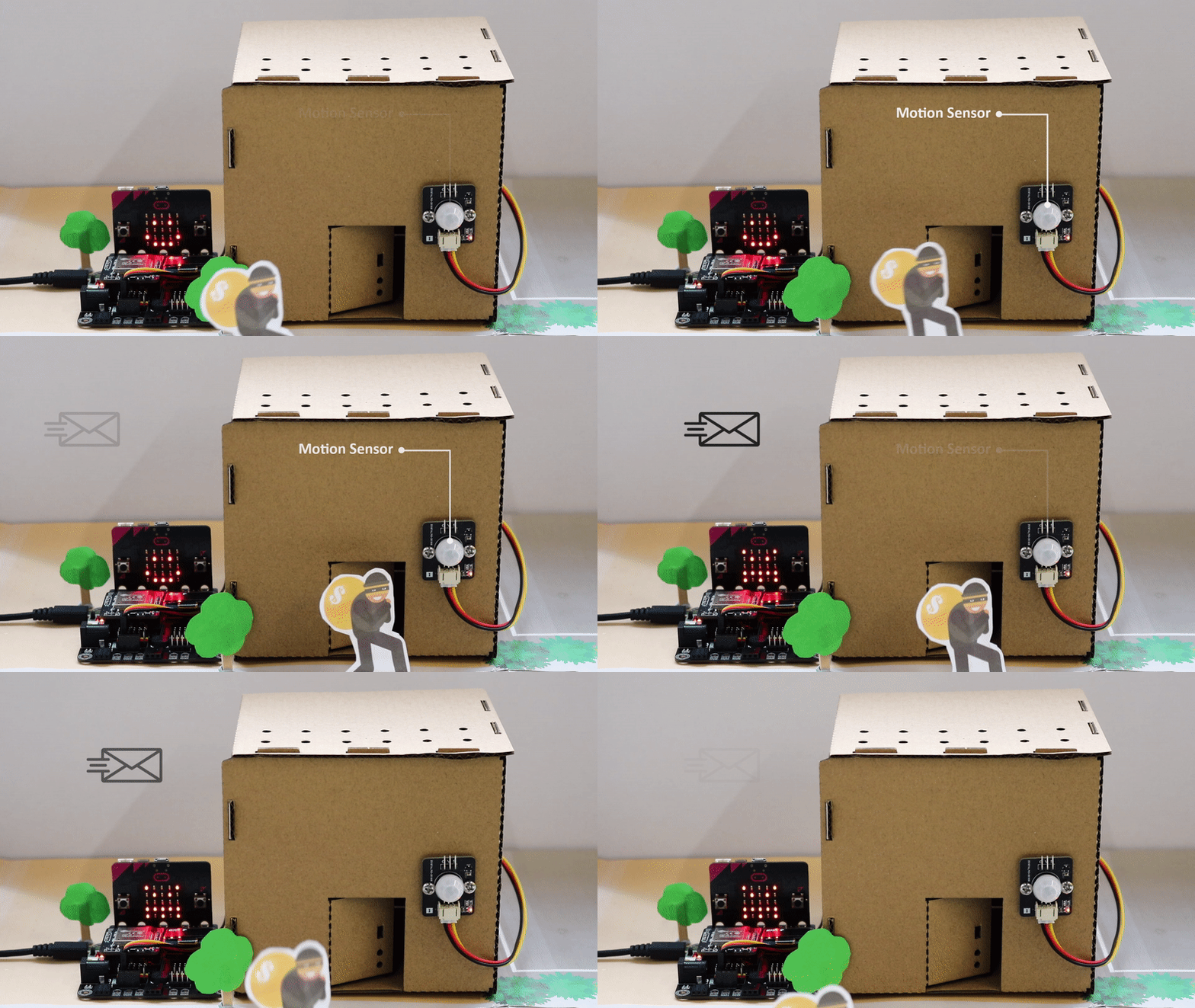
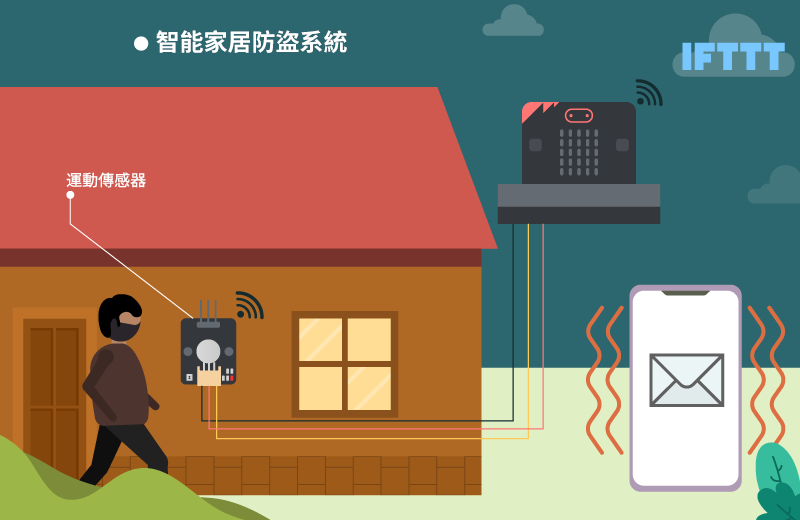
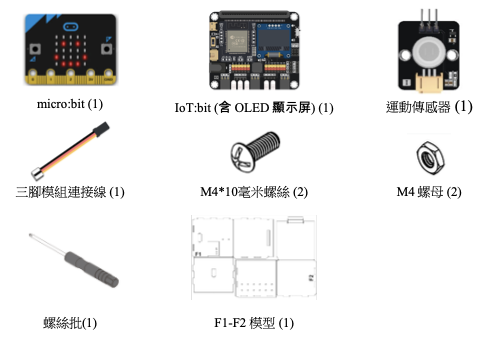
運動傳感器回饋訊號至主板,若 TRUE 則主板激活蜂鳴器並自動發出電郵提示用家。
同時 OLED 顯示屏會反映有可疑人士。
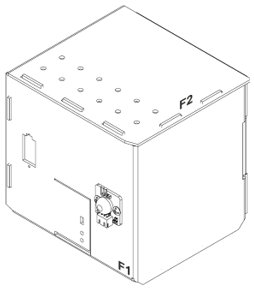
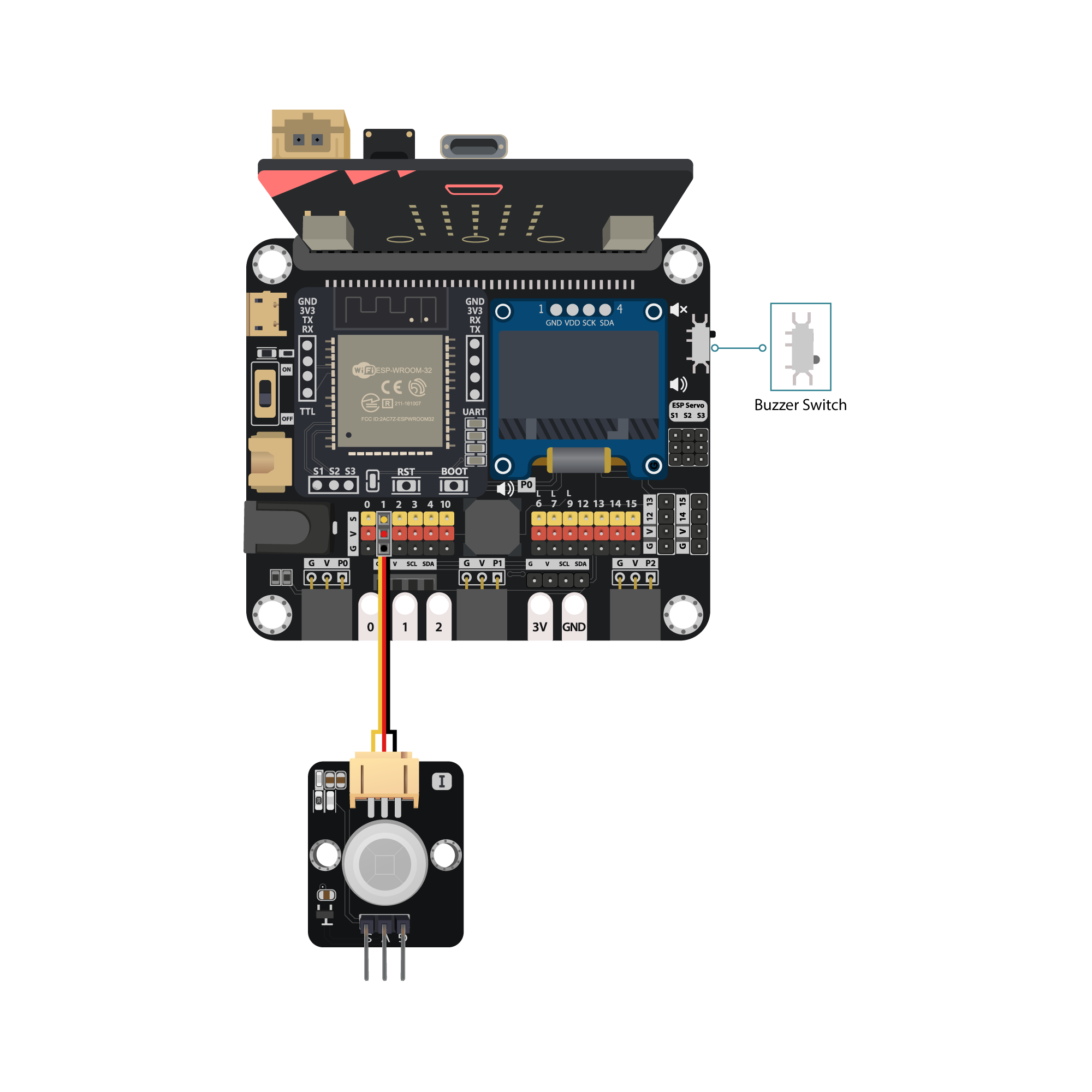
10.6. 編程(MakeCode)
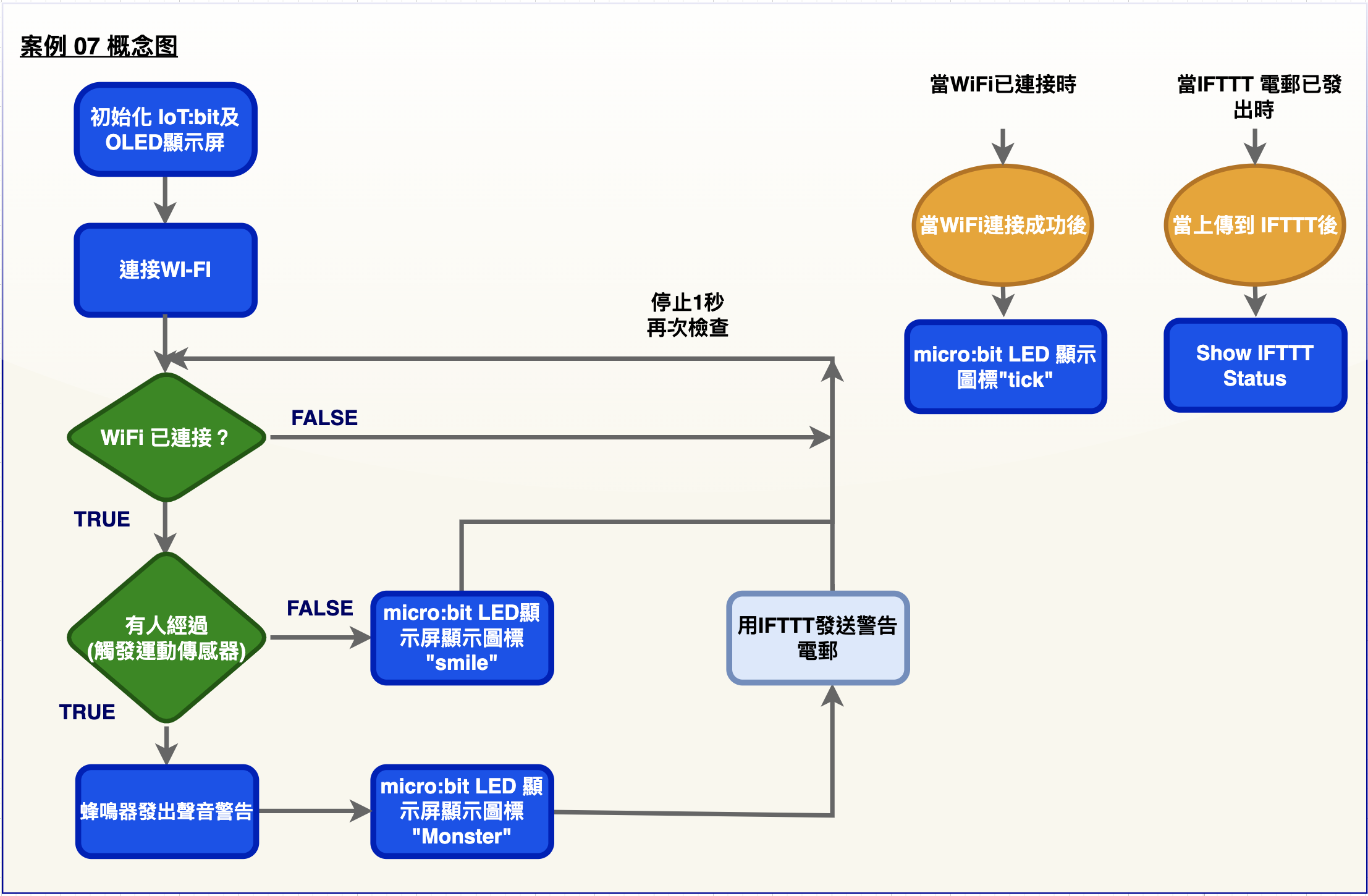
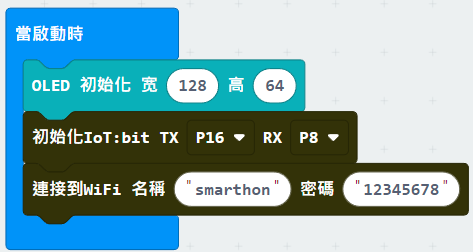
步驟一. 啟動 OLED,Iot:bit 和連接至 Wi-Fi
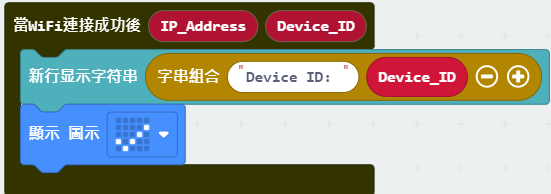
步驟二. 顯示剔號以表示連接至WiFi並顯示Device ID
在放入一個「當WiFi連接成功後」
在裡面加入「新行顯示字符串」,放入字串組合並展示裝置ID
在裡面加入「顯示圖示勾號」,以在連線後顯示勾號
步驟三. 讀取運動傳感器讀數
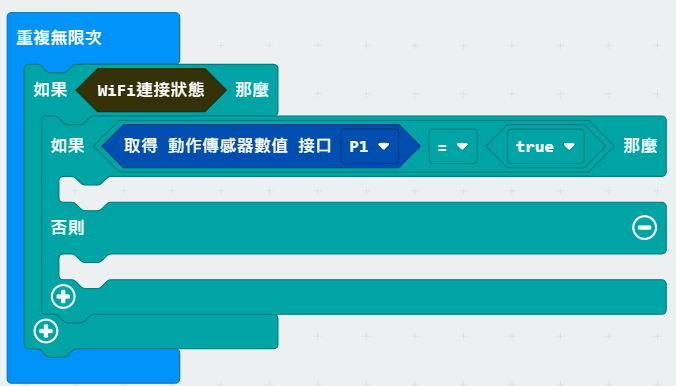
在「重復無限次」裏加入”如果…那麼”,以
WiFi connected?為前設在上述邏輯再加一個”如果…那麼”,以”取得運動傳感器數值接口 P1 = TRUE”為前設
步驟四. 當有人經過時自動發出警示
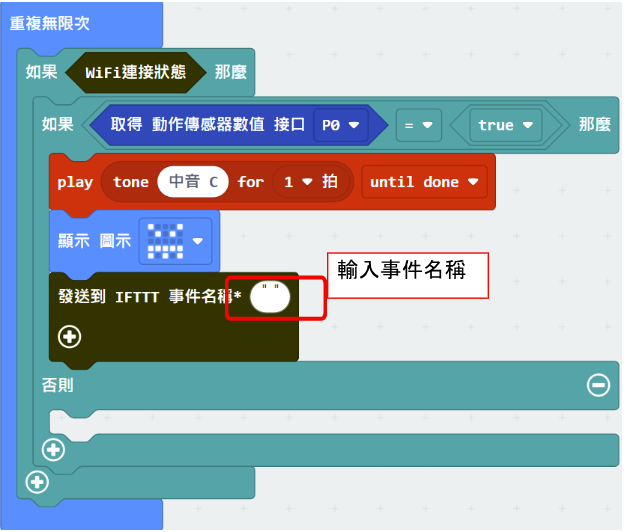
在”如果…那麼”加入”演奏音階中音 C 持續 1 拍
LED 顯示”Monster”圖示
加入”發送到 IFTTT事件名稱*…”
步驟五. 在無人經過時顯示”smile”圖示
在”否則”加入”smile”圖示
在”WiFI connected?” 內加入等待 1 秒
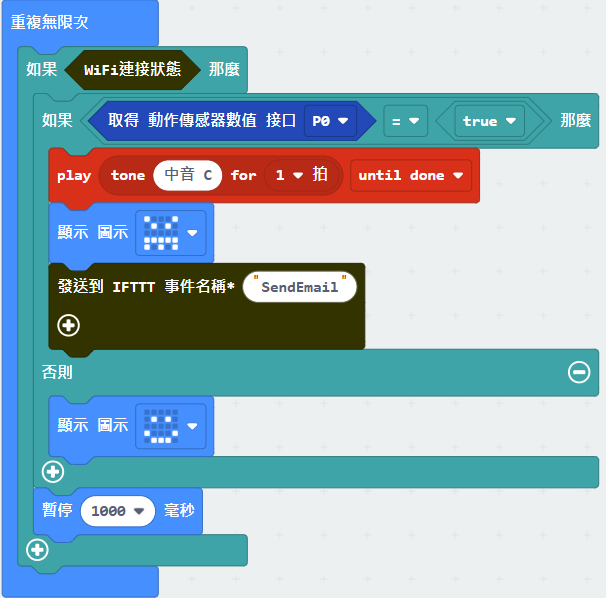
完整答案
MakeCode: https://makecode.microbit.org/_3Vu4WV2Hf2wq
你可以在以下網頁下載HEX檔案:
10.7. IoT (IFTTT)
* 詳情參考 附件..IFTTT 設定”
第一步驟
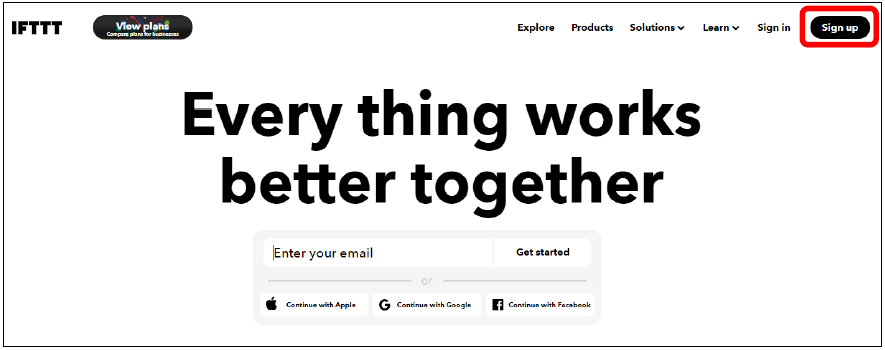
前往 http://www.ifttt.com, 註冊一個帳號以登入
第二步驟
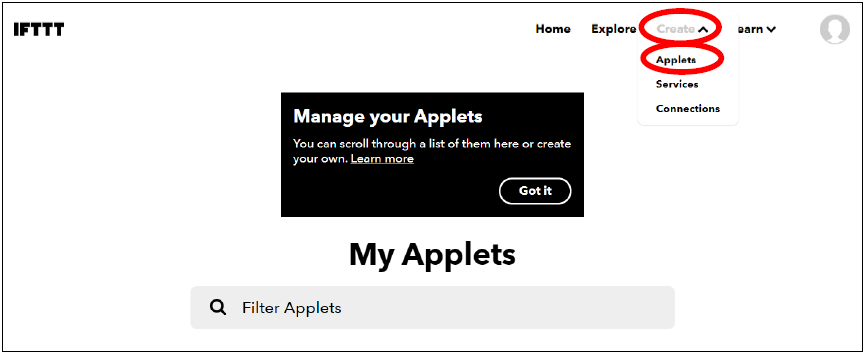
到右上角的菜單,點擊Create->Applet
第三步驟
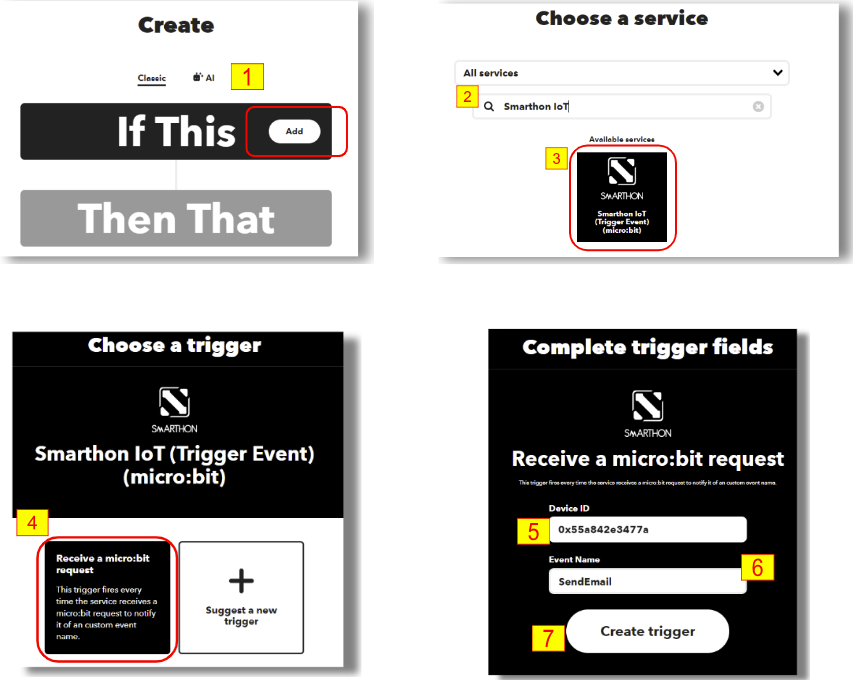
選擇“This”
從選單中選擇“Smarthon IoT”。
輸入設備ID, 例如: 0x55a842e3477a (見編程部份第一步得到Device ID)
輸入事件名稱: SendEmail
點擊“Create trigger”按鈕。
第四步驟
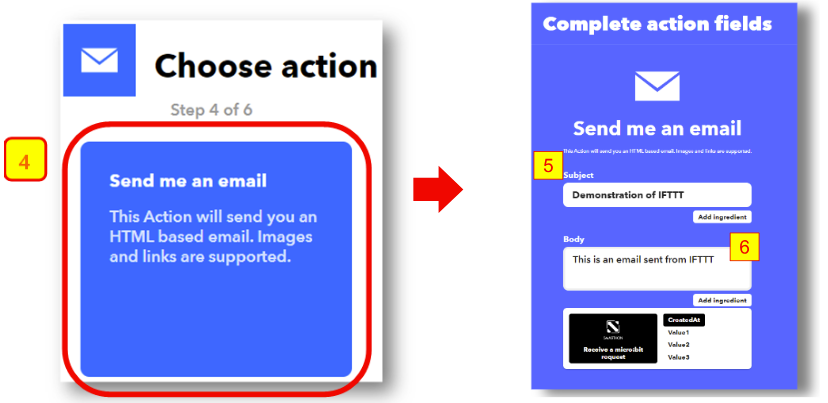
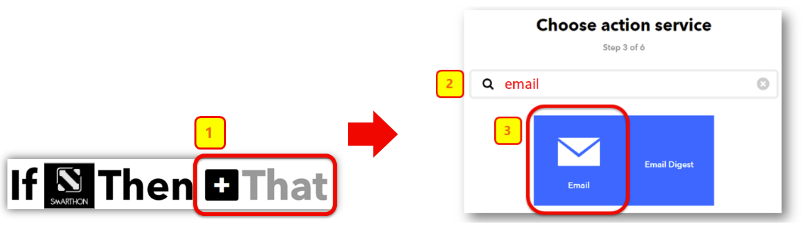
在That那裡選擇“email”
第五步驟
選擇“Send me an email” ,輸人電郵想要的標題及內容,點擊Create action.